私たちがPCを使う上で、グラフィックドライバのインストールは欠かせないステップです。しかし、時には「amd ドライバ インストールできない」という厄介な問題に直面することもあります。この問題に悩まされている方は多いのではないでしょうか。ドライバが正しくインストールできないと、パフォーマンスが低下したり、ゲームやアプリが正常に動作しなかったりします。
AMD ドライバの概要
AMD ドライバは、AMD製のグラフィックカードとPCのオペレーティングシステム間の通信を提供する重要なソフトウェアです。これにより、グラフィックカードのパフォーマンスが最適化され、ゲームやアプリケーションをスムーズに実行できます。また、新しい機能の追加や既存の問題の修正も含まれます。
AMD ドライバのインストールが正しく行われないと、以下の問題が発生します。
- ゲームのフレームレートが低下する
- アプリケーションがクラッシュする
- グラフィックスが正しく表示されない
最新のドライバがインストールされていることを確認することが重要です。我々は、AMD ドライバを正しくインストールするための手順を以下に示します。
- AMDの公式ウェブサイトにアクセスします。
- 自分のグラフィックカードのモデルを選択します。
- 対応するオペレーティングシステムを選択します。
- ドライバをダウンロードします。
- ダウンロードしたファイルを開きます。
- インストールウィザードの指示に従います。
- インストール完了後、PCを再起動します。
インストールできない理由
AMDドライバのインストールができない理由は、いくつかの要因によるものです。正確な原因を理解することで、問題を解決しやすくなります。
システム要件の確認
システム要件が満たされていないと、ドライバはインストールできません。以下の手順で、システム要件を確認しましょう。
- AMDの公式ウェブサイトにアクセスします。
- 使用するグラフィックカードのモデルを確認します。
- OSのバージョンやビット数(32bitまたは64bit)をチェックします。
- 必要なメモリやストレージの空き容量を確認します。
互換性の問題
互換性の問題もインストールの障害となります。同じく以下のステップで確認が可能です。
- グラフィックカードとOSの互換性を再確認します。
- 古いドライバをアンインストールします。
- 新しいアプデが必要な場合、プラットフォームの更新を行います。
ソフトウェアの競合
- ウイルス対策ソフトウェアやファイアウォールを一時的に無効にします。
- 不要なバックグラウンドアプリケーションを閉じます。
- Windowsのクリーンブートを実行し、余分なサービスを無効にします。
解決策
問題を解決するための具体的な手順を以下に示します。これに従って、AMDドライバのインストール問題を解消できます。
ステップバイステップガイド
- 公式ウェブサイトにアクセスする。 AMDの公式サイトに行き、最新のドライバを探します。
- システム要件を確認する。 使用するオペレーティングシステムがドライバと互換性があるかチェックします。
- 必要なドライバを選択する。 グラフィックカードのモデルに合ったドライバを見つけます。
- ドライバをダウンロードする。 適切なバージョンのドライバをダウンロードします。
- 古いドライバをアンインストールする。 コントロールパネルから既存のAMDドライバを削除します。
- コンピュータを再起動する。 アンインストール後にPCを再起動します。
- ダウンロードしたドライバをインストールする。 ダウンロードフォルダからドライバを実行し、インストールウィザードに従います。
- インストール後に再起動する。 インストールが完了したら、再度コンピュータを再起動します。
トラブルシューティングツールの使用
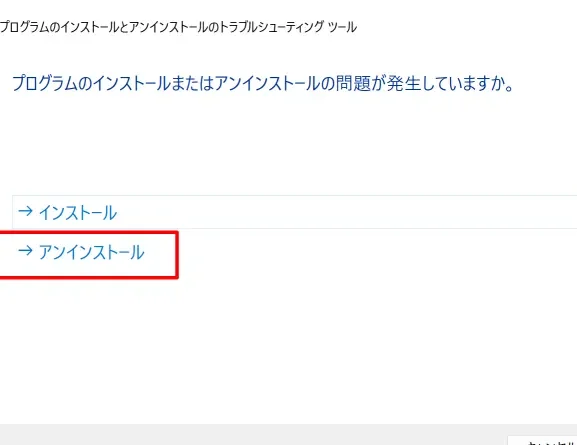
トラブルシューティングツールを使えば、問題を迅速に特定できます。次の手順でツールを活用してください。
- デバイスマネージャーを開く。 Windowsのスタートメニューからデバイスマネージャーを検索して開きます。
- グラフィックカードを選択する。 デバイスマネージャー内で「ディスプレイアダプター」を展開し、AMDカードを見つけます。
- トラブルシューティングオプションを選択する。 対象のグラフィックカードを右クリックし、「トラブルシューティング」を選択します。
- 問題を診断し修正する。 ツールが問題を診断し、推奨される修正を適用します。
予防策
AMDドライバのインストール問題を避けるための予防策について説明します。これらの手順を実行することで、問題の発生を最小限に抑えることが可能です。
ドライバの定期的な更新
定期的なドライバの更新は、システムの安定性を確保するために重要です。以下の手順を実行して、ドライバを最新の状態に保ちましょう。
- 公式サイトにアクセスして、最新のドライバを探します。
- システムに合ったドライバを選択するため、グラフィックカードのモデルを確認します。
- ダウンロードしたファイルを実行して、インストールウィザードの指示に従います。
- インストール完了後、再起動を行い changes を適用します。
- パフォーマンスを確認し、問題が解消されたことを確認します。
システムの維持管理
システムを適切に維持管理することで、ドライバのインストール問題を防ぐことができます。次の手順を実施しましょう。
- 不要なアプリケーションをアンインストールして、システムリソースを解放します。
- ウイルス対策ソフトを最新に更新し、システムの安全を確保します。
- 定期的にディスククリーンアップを実行して、不要なファイルを削除します。
- バックグラウンドアプリケーションを管理して、システムの応答性を向上させます。
- 最新のOSアップデートを適用して、互換性を維持します。
Conclusion
AMDドライバのインストール問題は多くのユーザーにとって頭痛の種ですが正しい手順を踏むことで解決できます。システム要件や互換性を確認し必要なドライバを選ぶことが重要です。定期的な更新やメンテナンスを行うことで今後のトラブルを防ぐことも可能です。
私たちが提供した手順を参考にすればスムーズにインストールが進むでしょう。問題が発生した際にはトラブルシューティングツールを活用し迅速に対処することを心がけましょう。これで快適なPC環境を維持しパフォーマンスを最大限に引き出すことができるはずです。