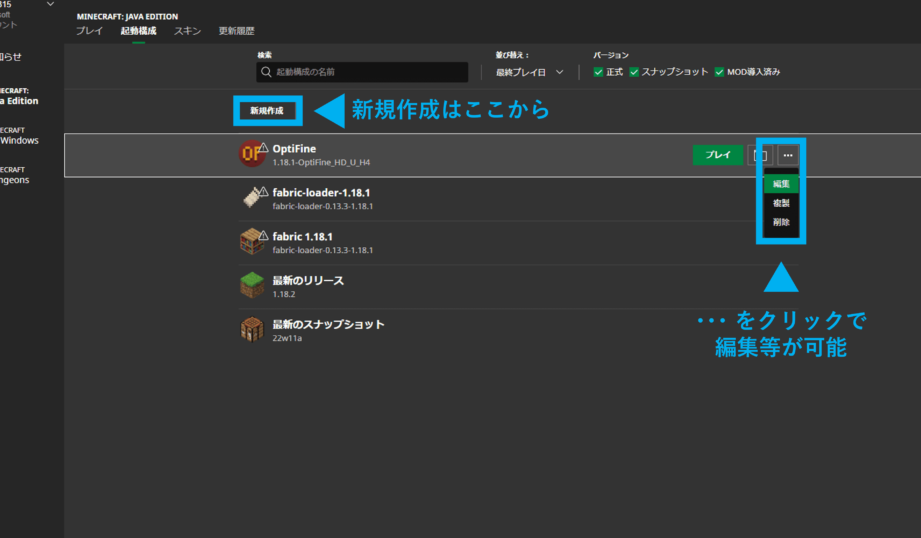
私たちが愛するゲーム、Minecraft。その魅力を最大限に引き出すためには、**Minecraftランチャー**が欠かせません。新しいバージョンやモッドを簡単に導入できるこのツールは、プレイヤーにとっての必需品です。あなたも、ゲームをもっと楽しみたいと思いませんか?
Minecraft Launcher の概要
Minecraft Launcherは、Minecraftゲームをプレイするための重要なツールです。このランチャーを使用することで、新しいバージョンやモッドのインストールが簡単になります。また、アカウントの管理やゲーム設定の調整も便利に行えます。これにより、より楽しく快適なゲーム体験を提供します。
以下は、Minecraft Launcherを使用するためのステップバイステップの手順です。
- 公式サイトにアクセスする。 Minecraftの公式サイトに移動します。
- 最新のランチャーをダウンロードする。 画面の指示に従い、ランチャーをダウンロードします。
- ランチャーをインストールする。 ダウンロードしたファイルを開き、インストール手順に従います。
- アカウントにログインする。 自分のMinecraftアカウントの情報を入力してログインします。
- ゲームを選択する。 プレイしたいバージョンやモッドを選択します。
- ゲームを起動する。 選択したゲームを起動し、楽しむ準備をします。
主な機能
Minecraftランチャーは、ゲームを楽しむための強力なツールです。私たちは、その主な機能について詳しく見ていきます。
インターフェースの説明
Minecraftランチャーのインターフェースは直感的で使いやすいです。必要な機能が明確に分かれており、ゲーム開始までのプロセスを簡素化します。以下は、インターフェースの基本要素です。
- アカウントログイン: ランチャーを起動すると、まずアカウントのログイン画面が表示されます。ユーザー名とパスワードを入力します。
- バージョン選択: ログイン後、ゲームのバージョンを選択できます。最新のバージョンや過去のバージョンを利用可能です。
- モッド管理: 現在のプレイ環境にカスタムモッドを追加できます。モッドの導入は簡単で、ボタン一つで行えます。
- プレイ開始: 選択したバージョンと設定が完了したら、プレイボタンをクリックしてゲームを開始します。
アカウント管理
- アカウント作成: 初めての方は、新しいアカウントを作成できます。メールアドレスとパスワードを入力します。
- パスワードのリセット: パスワードを忘れた場合は、リセット機能を利用できます。メールアドレスを入力して指示に従います。
- プロフィール設定: アカウント情報を更新できます。ユーザー名やアイコンを変更できます。
- プレイ履歴: 過去のプレイ履歴や活動を確認できます。これにより、進捗を把握できます。
利用メリット
Minecraftランチャーは、ゲームをより便利に楽しむための重要なツールです。以下に、利用メリットを詳しく説明します。
利便性
- ユーザーインターフェースが直感的
瞬時に設定を変更でき、目的の機能にすぐアクセスできます。
- アカウントの管理が簡単
プロフィールの編集やパスワード変更がスムーズに行えます。
- バージョンの選択が簡略化
プレイヤーは好みのバージョンを簡単に選び、すぐにゲームを開始できます。
- モッド管理が効率的
自分の好みに合わせたモッドを簡単に追加できます。
アップデートの迅速さ
- 新しいバージョンの即時アクセス
アップデートが配信されると、すぐに利用可能になります。
- 自動更新機能が搭載
更新作業が自動で行われ、手間いらずです。
- 安定したゲーム体験を提供
常に最新の修正が適用され、より安定した動作が期待できます。
- 最新の機能を試せる
利用方法
Minecraftランチャーの使い方について、具体的な手順を以下に示します。このガイドに従えば、簡単にゲームをプレイできる環境を整えられます。
初期設定
Minecraftランチャーの初期設定は、数ステップで完了します。まずは以下の手順に従ってください。
- 公式サイトにアクセスします。 最新版のMinecraftランチャーをダウンロードするため、公式ウェブサイト(https://www.minecraft.net)に行く必要があります。
- ランチャーをダウンロードします。 ダウンロードボタンを見つけて、クリックします。
- ファイルを開きます。 ダウンロードしたファイルを開き、インストールを開始します。
- インストールウィザードに従います。 画面の指示に従って、インストールを完了させます。
ゲームの起動
ゲームを起動するための方法は非常に簡単です。以下のステップを実行しましょう。
- ランチャーを起動します。 インストールしたMinecraftランチャーのアイコンをクリックします。
- アカウント情報を入力します。 Minecraftのアカウント名とパスワードを入力してログインします。
- プレイしたいバージョンを選択します。 利用可能なバージョンのリストから、プレイしたいバージョンを選択します。
- ゲームを開始します。 「プレイ」ボタンをクリックしてMinecraftを楽しみます。
注意点
Minecraftランチャーを使用する際の重要な注意点がいくつかあります。これらを事前に把握しておくことで、スムーズなゲーム体験が可能になります。
エラーの対処法
エラーが発生した場合の対処法は以下の通りです。
- ログイン情報を確認する。アカウントのIDとパスワードが正しいか再確認します。
- インターネット接続を確認する。接続が安定しているか確認します。
- ランチャーを最新バージョンに更新する。古いバージョンが原因でエラーが発生することがあります。
- エラーメッセージを確認する。表示されたエラーメッセージをメモし、公式サポートページで解決策を探します。
- キャッシュをクリアする。ランチャーのキャッシュを削除してから再起動します。
システム要件
Minecraftランチャーの動作には、特定のシステム要件が必要です。下記の要件を満たしているか確認しましょう。
- OS:Windows 10以降、またはMac OS X 10.12以降。
- プロセッサー:Intel Core i3以上または同等のAMDプロセッサー。
- メモリー:最低4GBのRAM。
- グラフィックカード:OpenGL 4.5をサポートするものであること。
- ストレージ:ゲームデータのために最低1GBの空きストレージ。
Conclusion
Minecraftランチャーは私たちのゲーム体験を大きく向上させるツールです。この便利なランチャーを活用することで新しいバージョンやモッドを簡単に楽しむことができるためプレイヤーにとって欠かせない存在です。
またアカウント管理やゲーム設定の調整がスムーズに行える点も魅力的です。公式サイトからのダウンロードやインストールも簡単で誰でもすぐに始められます。エラーの対処法やシステム要件を理解することでさらに快適なプレイが可能になります。
Minecraftランチャーを使って私たちの冒険をもっと楽しみましょう。