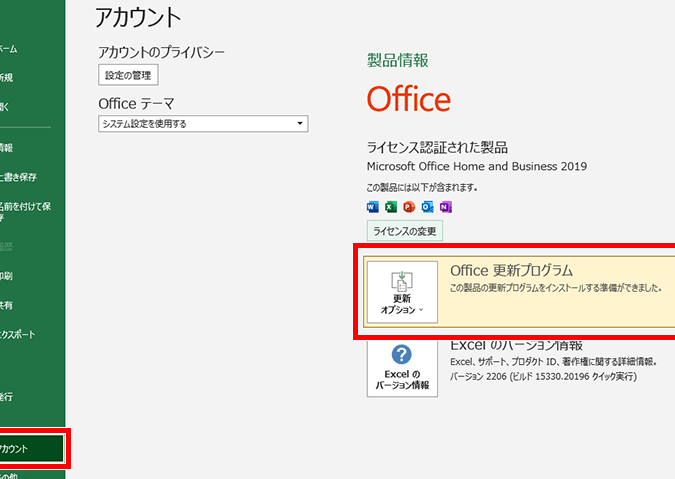
私たちのデジタルライフは常に進化していますが、その進化には**更新プログラムをインストールする準備が欠かせません**。新しい機能やセキュリティの向上を手に入れるためには、適切な準備が必要です。では、どのようにしてスムーズに更新を行えるのでしょうか?
更新プログラムをインストールする準備をしていますの重要性
更新プログラムをインストールする準備は、デジタルセキュリティと機能の向上を確保するために非常に重要です。適切な準備により、ユーザーはスムーズなインストールプロセスを体験できます。
具体的には、以下のステップを踏むことが重要です。
- デバイスのバックアップをする。 複数のファイルを失うリスクを減らします。
- 必要なストレージスペースを確認する。 更新プログラムに必要な空き容量を確保しましょう。
- インターネット接続を確認する。 安定した接続が必要です。
- 最新のオペレーティングシステムを認識する。 アップデートの適用範囲を理解します。
- 重要な設定をメモする。 更新後の設定変更に備えます。
- インストールプロセスの指示を確認する。 手順に従うことが成功のカギです。
更新プログラムの確認方法
更新プログラムを確認することで、デバイスが最新の状態であるかを把握できます。以下に、手動で更新を確認する手順を示します。
手動での確認手順
- 設定アプリを開く。 スマホやタブレットのホーム画面から設定アイコンをタップします。
- 「システム」または「デバイス情報」を選択。 設定メニューから該当項目を探し、タップします。
- 「アップデート」または「ソフトウェア更新」を選ぶ。 このオプションが表示されない場合は、「詳細設定」をチェックしてください。
- 「更新をチェック」をタップ。 デバイスが最新のソフトウェアバージョンを確認します。
- 利用可能なアップデートがあれば、インストールを実行する。 インストール後にデバイスが再起動することがあります。
自動更新の設定
自動更新を設定すると、手動で確認する手間を省けます。次の手順で設定を行います。
- 設定アプリを開く。 ホーム画面から設定アイコンをタップします。
- 「システム」または「デバイス情報」を選択。 該当項目を探してタップします。
- 「アップデート」または「ソフトウェア更新」を選ぶ。 このオプションを見つけることが重要です。
- 「自動更新」を有効にする。 このオプションをタップしてオンにします。
- 予定の時間を設定する。 更新が行われる時間を選びます。通常、夜間が推奨されます。
インストール前の必要な手順
インストールをスムーズに行うためには、事前にいくつかの重要な手順を踏む必要がある。
システムバックアップの作成
まず、システムのバックアップ作成が不可欠です。以下の手順に従ってください:
- バックアップソフトウェアを起動する。 デフォルトのバックアップツールを使用するか、第三者のアプリをインストールします。
- バックアップの種類を選択する。 全体バックアップか、必要なファイルだけを選択します。
- 保存先を指定する。 外部ハードドライブやクラウドストレージを選びます。
- バックアップを開始する。 開始ボタンをクリックし、進行状況を確認します。
バックアップが完了後、データの安全性が確認できます。
ストレージの確認
次に、ストレージの確認が必要です。空き容量の確保が重要です。手順は以下の通りです:
- 設定メニューを開く。 スマートフォンやパソコンの設定アプリを開きます。
- ストレージの項目を選択する。 「ストレージ」または「ディスク管理」をクリックします。
- 空き容量を確認する。 利用可能なストレージの量を確認します。
- 不要なファイルやアプリを削除する。 デバイスのパフォーマンスを向上させるために、不要なデータを削除します。
更新プログラムのインストール手順
更新プログラムのインストールは、システムを最新の状態に保つために重要です。ここでは、インストールを進める手順とトラブルシューティングのポイントについて具体的に説明します。
インストールの進め方
- バックアップを作成する。
重要なデータを守るために、バックアップソフトウェアを使用してバックアップを始めます。
- ストレージスペースを確認する。
設定メニューを開き、空き容量を調べておきます。必ず十分な空きがあるか確認します。
- インターネット接続を確認する。
安定したインターネットに接続されているか確認します。時には接続が切れることもあるので要注意です。
- 更新プログラムをチェックする。
設定アプリで「システム」または「デバイス情報」を選択し、「アップデート」や「ソフトウェア更新」をタップして最新の更新を確認します。
- インストールを開始する。
表示された手順に従って、更新プログラムのインストールを進めます。
- インストールの完了を待つ。
インストールが完了するまでデバイスを使用せず、しばらく待ちます。
トラブルシューティング
- インストールが途中で止まる場合、再起動する。
システムを再起動して、再度インストールを試みます。
- エラーメッセージが表示されたら、内容を確認する。
エラーメッセージに記載されている指示に従い、必要な措置を講じます。
- ストレージ不足の場合、不要なファイルを削除する。
設定メニューから不要なアプリやファイルを見つけて削除し、再度ストレージをチェックします。
- インターネット接続が不安定なら、ルーターを再起動する。
ルーターを再起動して、安定した接続を確保します。
- 再度更新プログラムを手動で確認する。
実行した手順に従い、再度更新をチェックして、インストールを試みます。
更新後の確認作業
更新プログラムをインストールした後、システムの動作確認は非常に重要です。私たちのデバイスが正常に動作するかどうか、しっかりチェックしましょう。
システムの動作確認
以下の手順を通じて、システムが正常に動作しているか確認できます。
- デバイスを再起動する。 初めての起動時に問題がある場合、再起動することで解決することがあります。
- アプリケーションを開く。 インストールされたアプリが正常に動作するか確認してください。
- 設定メニューを開く。 「設定」アプリを選び、システム情報とバージョン情報を確認します。
- ネットワーク接続を確認する。 Wi-Fiまたはモバイルデータが正常に機能しているかをチェックします。
- デバイスのパフォーマンスをテストする。 重いアプリケーションやゲームを起動し、スムーズに動作するか確認します。
- エラーメッセージを確認する。 何かエラーが表示されている場合、その内容をよく確認して対処します。
- バックアップデータを確認する。 更新前に取得したバックアップが正常に復元されるか確認しましょう。
Conclusion
更新プログラムのインストール準備は私たちのデジタルライフを守るために欠かせないステップです。適切な手順を踏むことでトラブルを避けスムーズなインストールが実現します。バックアップやストレージの確認は特に重要でありこれらを怠ると後々の問題に繋がります。
また更新後の確認作業を行うことでシステムの正常性を確保し安心して新機能を利用できます。私たちのデバイスを最新の状態に保つためにこれらの準備をしっかり行いましょう。これからも快適なデジタルライフを楽しむために必要な情報を共有していきます。