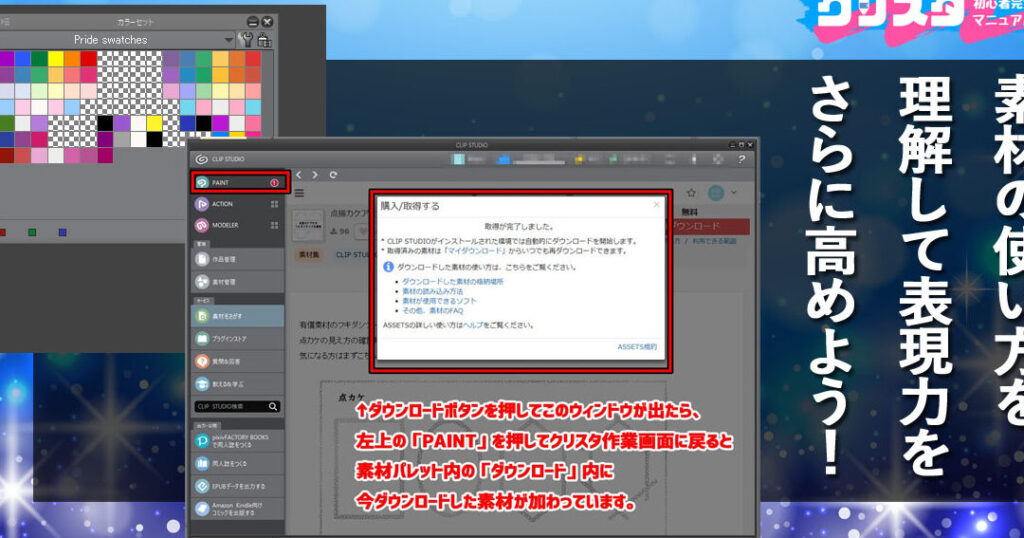
デジタルアートの世界が広がる中で、**クリップスタジオ ダウンロード**は、私たちのクリエイティブな活動に欠かせないツールとなっています。イラストやマンガ制作を行う私たちにとって、このソフトウェアは使いやすさと多機能性を兼ね備えており、作品のクオリティを飛躍的に向上させてくれます。
クリップスタジオ ダウンロード 概要
クリップスタジオのダウンロードは、デジタルアート制作においての第一歩です。以下の手順に従って、私たちのアート活動を開始しましょう。
- 公式サイトを訪れる。クリップスタジオの公式サイトへアクセスします。
- 「ダウンロード」タブを探す。トップページのメニューから「ダウンロード」オプションを見つけます。
- プランを選択する。無料トライアル版か有料版を選び、プランの詳細を確認します。
- ソフトウェアをダウンロードする。選択したプランに基づいて、ダウンロードリンクをクリックします。
- インストールファイルを開く。ダウンロードが完了したら、インストールファイルをダブルクリックして実行します。
- 画面の指示に従う。インストールウィザードの指示に従って、設定を完了します。
- ソフトウェアを起動する。インストールが完了したら、クリップスタジオを開きます。
- ログインまたはアカウントを作成する。使用するには、アカウントを持っている場合はログインし、新規ユーザーの場合は登録を行います。
クリップスタジオ の 特徴
クリップスタジオは、デジタルアート制作において多くの特徴を持つ強力なツールです。特に、イラストやマンガ制作のニーズに応えられる柔軟性があります。以下に、主要な特徴を詳しく説明します。
主要機能
- レイヤー管理: ユーザーは複数のレイヤーを活用して、複雑なアートを効率良く制作できる。
- ブラシツール: 様々なブラシの選択肢を提供し、カスタマイズも可能。
- ベクターツール: ベクター形式の描画により、滑らかなラインや形状が作成できる。
- 3Dモデル: 3Dオブジェクトを利用して、ポーズの参考や構図の調整を行える。
- アニメーション機能: 簡単にアニメーションを作成する機能があり、動きの表現が可能。
これらの機能を使うことで、私たちはよりクリエイティブな表現ができ、アート作品の質を向上できるのです。
ユーザーインターフェース
クリップスタジオのユーザーインターフェースは非常に直感的で、使いやすい設計がされています。以下のポイントでその特徴が明確です。
- カスタマイズ可能: ユーザーは自分の作業スタイルに合わせてウィンドウやツールバーを調整できる。
- ショートカット設定: 頻繁に使用する機能のショートカットを設定することで、作業効率を劇的にアップできる。
- ツールの選択: 簡単にツールを切り替えられるため、作業の流れがスムーズ。
- ダークモード: 視覚的な疲れを軽減するダークモードが設定できる。
- チュートリアルガイド: 初めてのユーザー向けに親切なガイドが用意されている。
ダウンロード 手順
クリップスタジオのダウンロード手順は、シンプルで直感的です。以下のステップに従って、スムーズにダウンロードとインストールを行えます。
システム要件
クリップスタジオを使用するためのシステム要件は、以下の通りです。
- オペレーティングシステム: Windows 10以上、またはmacOS 10.13以上
- プロセッサ: Intel Core i5以上
- メモリ: 8GB以上のRAM
- ストレージ: 3GB以上の空き容量
- ディスプレイ: 1280×768以上の解像度
これらの要件を満たしていることを確認してください。
インストールの流れ
以下の手順でクリップスタジオをインストールできます。
- 公式ウェブサイトにアクセスして、クリップスタジオのページを開きます。
- ダウンロードタブを選択し、希望するプランを確認します。
- プランを選定して、優先するプランの詳細をよく読んでおきます。
- ダウンロードボタンをクリックして、インストーラーをダウンロードします。
- ダウンロードしたインストーラーをダブルクリックして、インストールを開始します。
- インストールウィザードの指示に従うことで、設定を行います。
- インストール完了後、アカウントを作成または、既存のアカウントでログインします。
価格と プラン
クリップスタジオの価格構成は、無料トライアルと多様な有料プランで構成されています。利用者のニーズに合わせて選択できるため、効率的にデジタルアートを楽しめます。
無料トライアル
クリップスタジオには、30日間の無料トライアルが用意されています。このトライアルを利用することで、機能を体験しながら、自分に合った使い方を見つけることが可能です。以下の手順で無料トライアルを開始しましょう。
- 公式サイトにアクセスします。
- 「今すぐ無料トライアルを始める」ボタンをクリックします。
- 必要な情報を入力し、アカウントを作成します。
- メールアドレスを確認し、アカウントを有効化します。
- ダウンロードリンクからソフトウェアをダウンロードします。
- インストール手順に従い、ソフトウェアをインストールします。
トライアル期間中に全機能を試すことができ、制作活動を実際に始められます。
有料プランの比較
有料プランには、月額プランと一括購入プランが存在します。それぞれのプランには特長があり、利用者の好みに応じて選んでいきましょう。下記はプランの比較です。
| プラン名 | 価格 | 特長 |
|---|---|---|
| 月額プラン | 1,000円/月 | 低リスクで利用でき、いつでも解約可能 |
| 一括購入プラン | 25,000円(一度払い) | 長期利用向け、コストパフォーマンスが高い |
まとめ
クリップスタジオのダウンロードは、デジタルアート制作を始めるための重要なステップです。以下の手順に従うことで、スムーズにインストールを進めることができます。
- 公式サイトにアクセスする。まず、クリップスタジオの公式ウェブサイトを開きます。
- ダウンロードタブを選択する。ホームページ上にあるダウンロードタブをクリックします。
- プランを選ぶ。自分に合ったプランを選択し、必要に応じて無料トライアルを活用します。
- ソフトウェアをダウンロードする。選択したプランに基づいて、ダウンロードボタンを押します。
- インストールを実行する。ダウンロードが完了したら、ファイルを開いてインストールを開始します。
- アカウントを作成する。インストールが完了後、ユーザーアカウントを作成またはログインします。
結論
クリップスタジオのダウンロードは私たちのデジタルアート制作において欠かせない第一歩です。使いやすいインターフェースと多彩な機能が揃っており、初心者からプロまで幅広いクリエイターに支持されています。
無料トライアルを利用することで、機能を実際に体験しながら自分に合ったプランを見つけることができます。自分の創造力を最大限に引き出すために、ぜひ公式サイトからダウンロードを始めましょう。これからのアート制作がより楽しく充実したものになることを期待しています。