私たちがデータアプリケーションを簡単に作成できるツールを探しているなら、Streamlitはその理想的な選択肢です。このオープンソースのフレームワークは、Pythonを使ってインタラクティブなウェブアプリを迅速に構築することを可能にします。ですが、最初のステップである**Streamlitのインストール方法**を理解することが重要です。
Streamlit インストール 方法
Streamlitをインストールするには、いくつかの手順が必要です。これから、具体的なステップを示します。
必要な環境の確認
最初に、インストール前に以下の環境を確認しましょう。
- Pythonのバージョン確認: Python 3.6以降が必要です。コマンドラインで「python –version」を入力してください。
- pipの確認: pipはPythonパッケージ管理ツールです。「pip –version」で確認します。
- 仮想環境の設定: プロジェクト毎に異なる環境を設定するため、「python -m venv myenv」で仮想環境を作成します。
Python のインストール
- 公式サイトにアクセス: Pythonの公式サイト(https://www.python.org)に行きます。
- 最新バージョンのダウンロード: ダウンロードページからお使いのOSに合ったインストーラーを選びます。
- インストール実行: ダウンロードしたインストーラーを実行し、「Add Python to PATH」を選択後、インストールを進めます。
- インストールの確認: コマンドラインで再び「python –version」を入力してバージョンが表示されるか確認します。
Streamlit のインストール 手順
Streamlitをインストールする際の手順は簡単です。以下に、代表的なインストール方法を示します。
pip を使用したインストール
pipを使用してStreamlitをインストールする手順は以下の通りです。
- ターミナルまたはコマンドプロンプトを開きます。
- Pythonとpipがインストールされているか確認します。 コマンドで次のように入力します。
-
python --version -
pip --version - 次に、Streamlitをインストールします。 以下のコマンドを入力します。
-
pip install streamlit - インストールが完了したら、Streamlitが正しくインストールされたか確認します。 下記のコマンドを入力します。
-
streamlit hello
conda を使用したインストール
- Anaconda Promptを開きます。
- 新しい環境を作成する場合、以下のコマンドを入力します。
-
conda create -n your-env-name python=3.8 - 作成した環境をアクティブにします。 次のコマンドを使用します。
-
conda activate your-env-name - 最後に、Streamlitをインストールします。 こちらのコマンドを入力します。
-
conda install -c conda-forge streamlit - インストール後、確認のためStreamlitを実行します。 次のコマンドを使います。
-
streamlit hello
インストール後の確認
Streamlitのインストールが完了したら、正しく動作するか確認することが重要です。以下の手順に従って、サンプルアプリを実行してみましょう。
サンプルアプリの実行
はじめに、ターミナルまたはコマンドプロンプトを開きます。そして、以下の手順に従います。
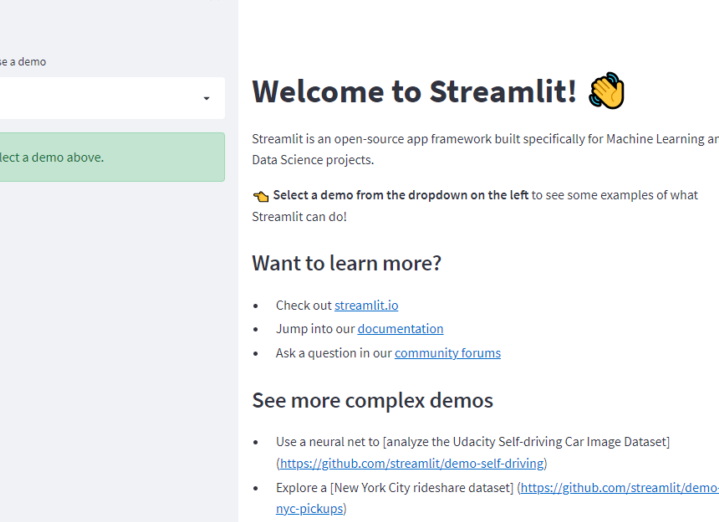
- 「streamlit hello」と入力し、Enterキーを押します。 これにより、サンプルアプリケーションがブラウザで開きます。
- ブラウザのウィンドウが表示されたら、アプリが正しく動作していることを確認します。 インタラクティブな要素が表示されるはずです。
- アプリ内のボタンやスライダーを操作し、応答があるかテストします。 正常に動作すれば、インストールは成功です。
トラブルシューティング
Streamlitのインストールや実行中に問題が発生することがあります。ここでは、よくあるエラーとその対処法について詳しく説明します。
よくあるエラーと対処法
エラーが発生した場合、以下の手順を試してみてください。
- ターミナルまたはコマンドプロンプトを開く。
- Pythonのバージョンを確認する。コマンドは`python –version`を入力。
- pipのバージョンも確認。コマンドは`pip –version`を入力。
- 環境が正しいことを確認する。Python3.6以上が必要。
- Streamlitがインストールされているか確認。コマンドは`pip show streamlit`を入力。
- エラーメッセージを確認して、具体的な内容を把握する。
- 必要に応じて、エラーメッセージを検索して他のユーザーの解決策を探す。
- 公式のStreamlitフォーラムやGitHubでサポートを求める。
Conclusion
Streamlitのインストールは簡単で迅速に行えます。正しい手順を踏むことで、私たちはすぐにデータアプリケーションの開発に取り組むことができます。インストール後のサンプルアプリの実行を通じて、環境が整っているか確認することも重要です。
トラブルシューティングの手順を理解しておくことで、問題が発生した際にも冷静に対処できます。これにより、私たちはStreamlitを最大限に活用し、魅力的なインタラクティブアプリを作成できるでしょう。さあ、Streamlitを使って新しいプロジェクトに挑戦してみましょう。