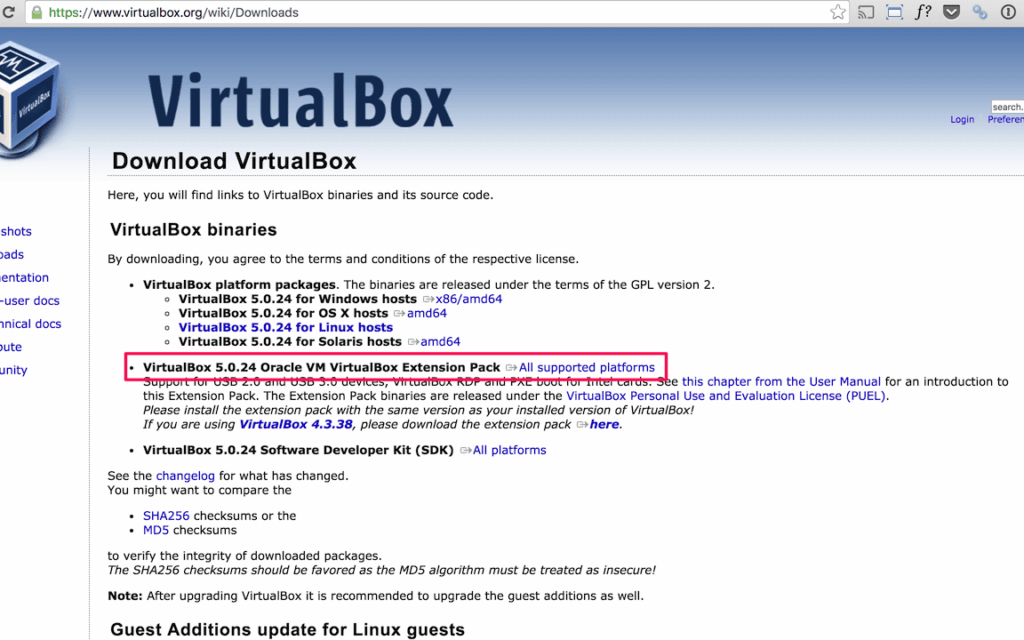
私たちは、仮想化技術の進化を目の当たりにしています。その中でも、**VirtualBox Extension Pack**は、ユーザーにとって非常に重要なツールです。この拡張パックを利用することで、仮想マシンの機能を大幅に向上させることができます。例えば、USB 2.0やUSB 3.0のサポート、リモートデスクトップ接続、さらには仮想マシンの暗号化など、多くの便利な機能が追加されます。
VirtualBox Extension Pack とは
VirtualBox Extension Packは、VirtualBoxの機能を拡張するための重要なコンポーネントです。これをインストールすることで、USB 2.0およびUSB 3.0のサポート、リモートデスクトップ接続、仮想マシンの暗号化などの便利な機能を利用できます。
概要
VirtualBox Extension Packは、VirtualBoxの基本機能に追加して、さまざまな機能を提供します。以下の点がこの拡張パックの特徴です。
- USBサポート: USB 2.0およびUSB 3.0デバイスのサポートが追加され、より多くの外部デバイスと接続できます。
- リモートデスクトップ: リモートデスクトップ接続を可能にし、異なるデバイスから仮想マシンにアクセスできるようになります。
- 仮想マシンの暗号化: セキュリティを強化するために、仮想マシンを暗号化する機能が提供されます。
特徴
VirtualBox Extension Packには、以下の特徴があります。
- 拡張されたデバイスサポート: USBデバイスを容易に使用できるようになります。これにより、様々なデバイスを仮想マシンで活用できます。
- 強化されたネットワーク機能: BridgedアダプターやHost-onlyアダプターの使用が可能です。
- シームレスなゲストOSサポート: ゲストOSとホストOSの間で、簡単にファイルを共有できます。
- オーケストレーション機能: スクリプトを使用して仮想マシンを自動化できます。これにより、作業効率が向上します。
インストール方法
VirtualBox Extension Packのインストール方法は簡単です。この手順に従えば、すぐに拡張機能を利用できます。
必要条件
VirtualBox Extension Packをインストールするためには、以下の条件を確認してください。
- 最新のVirtualBoxがインストールされていること
VirtualBoxの最新バージョンが必要です。
- 管理者権限のあるアカウントでログインしていること
インストールには管理者権限が必要です。
- 拡張パックの互換性を確認すること
インストールする拡張パックのバージョンが合っているか確認してください。
インストール手順
VirtualBox Extension Packのインストール手順を以下に示します。
- VirtualBoxを起動します。
- 「ファイル」メニューをクリックします。
- 「環境設定」を選択します。
- 「拡張機能」タブを選びます。
- 右側の「+」ボタンをクリックします。
- ダウンロードしたExtension Packのファイルを選択します。
- インストールを開始するため、表示されるダイアログを確認します。
- 利用規約に同意して「はい」を選択します。
- インストールが完了するまで待ちます。
主な機能
VirtualBox Extension Packには、さまざまな機能が含まれており、仮想マシンの利便性を大幅に向上させます。以下に主な機能を詳しく説明します。
USB 2.0 サポート
USBデバイスのサポートが拡張され、USB 2.0およびUSB 3.0へのアクセスが可能になります。これにより、さまざまなUSBデバイスを仮想マシン上で利用できます。具体的な特徴は以下の通りです。
- USBデバイスへの高速アクセス
- 仮想マシンに接続したUSBデバイスの直接使用
- 対応するデバイスによる利便性の向上
仮想ディスプレイ機能
仮想マシンに対して高解像度のディスプレイが提供されます。これによって、視覚体験が大幅に強化されます。具体的には次のような機能があります。
- 最大オペレーティングシステムの解像度をサポート
- 拡張ディスプレイ設定の利用
- シームレスモードによる操作性の向上
リモートデスクトップ機能
リモートデスクトップ機能により、仮想マシンにリモートでアクセスできます。この機能は特に便利です。利用する際の点を以下に示します。
- 安全で簡単なリモートアクセス
- 複数のユーザーによる同時接続が可能
- 仮想マシンに物理的にアクセスする必要がなくなります
使用例
VirtualBox Extension Packの使用例はいろいろあります。以下に具体的な利用シーンを挙げます。
開発環境の構築
- VirtualBoxを起動する。
- 「新規作成」をクリックして新しい仮想マシンを作成する。
- OSのタイプとバージョンを選択する。
- メモリサイズを指定し、次へ進む。
- ハードディスクを作成する選択を行い、以下の設定をする。
- VDI形式
- 動的割り当て
- 適切なディスク容量を設定
- 作成した仮想マシンを選択して「設定」を開く。
- 「USB」タブを選択し、USB 2.0またはUSB 3.0を有効にする。
- Extension Packのインストールが完了しているか確認する。
- 仮想マシンを起動し、必要な開発ツールをインストールする。
テスト環境での利用
- テスト目的のための仮想マシンを新規作成する。
- 必要なOSやソフトウェアをインストールする。
- 「ネットワーク」設定でブリッジ接続を選択する。
- リモートデスクトップに接続できるよう、接続設定を行う。
- Extension Packの機能を活用して、USBデバイスを仮想マシンにマウントする。
- テストシナリオを実行し、結果を分析する。
- テストが完了したら、仮想マシンを停止し、必要に応じてスナップショットを作成する。
ネガティブなポイント
VirtualBox Extension Packにはいくつかのネガティブなポイントがあります。これらの要素を把握しておくことで、導入を検討する際に役立ちます。
限られたサポート
VirtualBox Extension Packは、特定のプラットフォームやオペレーティングシステムにしか対応していない場合があります。以下にその詳細を挙げます。
- WindowsとLinuxでのサポート:すべてのバージョンのWindowsやLinuxに対応していない。
- macOSの制限:macOS環境下での機能やパフォーマンスに影響が出る場合がある。
- 古いバージョンのVirtualBox:古いバージョンでは、新機能が利用できないことが多い。
これらの制限により、特定のユーザーは期待した機能を利用できないことがあります。
バージョン互換性の問題
VirtualBoxやExtension Packのバージョン間で互換性の問題が発生することがあります。具体的な点を見てみましょう。
- 最新版へのアップデート:Extension Packが適切に動作するためには、VirtualBoxの最新バージョンが必要。
- 不具合報告:新しいバージョンがリリースされると、一時的に不具合が報告されることがある。
- 機能の非互換性:特定の古いバージョンのExtension PackとVirtualBoxの新バージョンの組み合わせで、機能が正常に動作しないことがある。
結論
VirtualBox Extension Packは私たちの仮想化体験を大幅に向上させる強力なツールです。USBデバイスのサポートやリモートデスクトップ機能により、作業の効率が飛躍的に改善されます。特に開発やテスト環境での活用が期待できるため、私たちのニーズに応じた柔軟な利用が可能です。
ただし、導入に際しては互換性やパフォーマンスに関する注意も必要です。最新のVirtualBoxとの組み合わせで最適な効果を得られるため、しっかりと確認しておきましょう。Extension Packを活用することで、仮想化環境をさらに充実させていきたいものです。