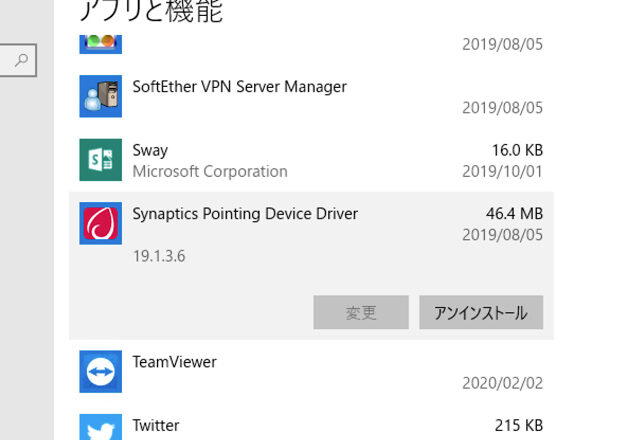
私たちのデバイスがスムーズに動作することは、日常生活において非常に重要です。しかし、時にはトラブルが発生し、特にsynaptics pointing device driver 再インストールが必要になることがあります。この問題に直面したことはありませんか?タッチパッドやポインティングデバイスが正常に機能しないと、作業効率が大きく低下します。
Synaptics Pointing Device Driver 再インストール の必要性
Synapticsポインティングデバイスドライバーの再インストールには重要な役割があります。デバイスが正常に機能しない場合、操作に影響を与えます。再インストールにより、問題が解決されることがよくあります。
ドライバーの役割
ドライバーは、オペレーティングシステムとハードウェア間の橋渡しを行います。具体的には、次のような機能があります:
- デバイスの認識: システムがハードウェアを正しく認識するために必要です。
- 機能の最適化: タッチパッドの設定や動作を調整します。
- 更新管理: 最新の機能や修正を提供します。
これらの役割が果たせなくなると、デバイスの性能が低下します。よって、定期的なメンテナンスが重要です。
再インストールが必要な場合
次の状況において、再インストールを考えるべきです。
- デバイスが認識されない: タッチパッドが全く機能しない。
- 動作が遅い: スムーズに動かない場合。
- 不正確な動作: ポインターが意図通りに動かない。
- エラーメッセージ: ドライバーに関連したエラーが表示される。
このような場合は、次のステップで再インストールを行います。
- デバイスマネージャーを開く: スタートメニューからアクセスします。
- ポインティングデバイスを選択: 指定されたデバイスを見つけます。
- 右クリックしてアンインストール: 表示されるメニューから選択。
- 再起動: システムを再起動して変更を適用。
- 最新のドライバーをダウンロード: Synapticsの公式サイトから適切なドライバーを取得。
- インストールを実行: ダウンロードしたファイルを実行してインストール。
再インストールの手順
Synapticsポインティングデバイスドライバーの再インストールは、デバイスの安定性とパフォーマンスを改善する重要な手続きです。以下のステップに従って、スムーズに再インストールを行いましょう。
必要な準備
- インターネット接続を確認する。
最新のドライバーをダウンロードするために安定した接続が必要です。
- 管理者権限を確認する。
管理者としてコンピューターにログインしていることを確認してください。
- 既存のドライバーのバックアップを取る。
現在のドライバーをバックアップしておくと、問題が発生した際に元に戻せます。
ドライバーのアンインストール
- デバイスマネージャーを開く。
スタートメニューから”デバイスマネージャー”を検索して選択します。
- ポインティングデバイスを見つける。
“マウスとその他のポインティングデバイス”を展開し、Synapticsデバイスを選択します。
- ドライバーをアンインストールする。
右クリックして”デバイスのアンインストール”を選択します。表示されるダイアログで“このデバイスのドライバーソフトウェアを削除する”にチェックを入れて「アンインストール」ボタンを押します。
- コンピューターを再起動する。
アンインストール後、システムを再起動して変更を適用します。
ドライバーの再インストール
- 最新のドライバーをダウンロードする。
Synapticsの公式ウェブサイトから最新のドライバーを見つけてダウンロードします。
- ダウンロードしたファイルを解凍する。
ダウンロードしたZIPファイルを右クリックして、解凍します。
- インストールを開始する。
解凍したフォルダ内のセットアップファイルをダブルクリックしてインストーラーを起動します。
- 画面の指示に従う。
インストーラーの指示に従って、必要な設定を行い、インストールを完了させます。
- 再度コンピューターを再起動する。
インストールが完了したら、コンピューターを再起動して新しいドライバーを適用します。
トラブルシューティング
デバイスが正常に機能しない場合、再インストール後にも問題が発生することがあります。以下の手順に従うことで、これらの問題を解決できるかもしれません。
インストール後の問題
- ドライバーが正しくインストールされているか確認する。
- デバイスマネージャーを開く。
- 「ポインティングデバイス」を探し、ドライバーの状態を確認する。
- タッチパッドの設定を見直す。
- 設定メニューにアクセス。
- タッチパッドのオプションが正しく設定されているか確認する。
- システムの再起動を行う。
- 変更を保存した後、コンピューターを再起動する。
これらの手順により、インストール後の問題が解決するかもしれません。
一般的なエラーと対策
以下は、ユーザーが直面する可能性のある一般的なエラーとその対策です。
- デバイスが認識されない。
- ケーブルや接続ポートを確認する。
- 別のUSBポートに接続する。
- 動作が遅い場合。
- 他のアプリケーションを閉じてメモリを解放する。
- ドライバーの更新を再確認する。
- タッチパッドが不正確に動作する。
- さまざまな感度設定を試す。
- ドライバーを再インストールする。
- エラーメッセージが表示される。
- エラーメッセージをインターネットで検索する。
- 公式サイトから解決策を探す。
まとめ
Synapticsポインティングデバイスドライバーの再インストールはデバイスのパフォーマンスを向上させるための重要なステップです。私たちが直面する問題を解決することで作業効率を高めることができます。手順をしっかりと踏むことで、デバイスが正常に機能する環境を整えることが可能です。
トラブルシューティングを行う際も、冷静に対処することが大切です。問題が解決しない場合は、公式サイトやフォーラムでの情報収集を怠らず、最適な解決策を見つけましょう。こうした取り組みが、私たちのデバイス使用体験をより良いものにしてくれます。