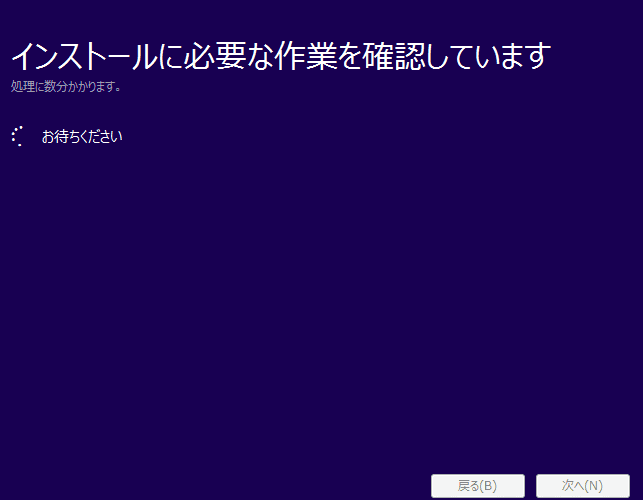
新しいソフトウェアやアプリを使い始めるとき、**インストールに必要な作業を確認しています**は欠かせないステップです。私たちは、スムーズなインストールを実現するために、どんな作業が必要かをしっかり理解しておく必要があります。これを怠ると、後々のトラブルに繋がることもあります。
インストールの前提条件
インストールを行う前に、いくつかの必須要件を確認する必要があります。これにより、インストールが円滑に進むことを確保します。
システム要件の確認
- OSのバージョンを確認する
使用するOSのバージョンが、ソフトウェアの必要要件を満たしていることを確認します。
- ハードウェアのスペックをチェックする
CPU、メモリ、ストレージの容量が推奨される要件を満たしているか調べます。
- ネットワーク接続の確認
ソフトウェアのダウンロードやアップデートに適切なインターネット接続があるか確認します。
必要なソフトウェアのリスト
- 依存するライブラリのリストを取得する
インストールには、特定のライブラリやフレームワークが必要になる場合があります。
- ドライバーの最新バージョンをインストールする
ハードウェアが正しく機能するために、必須ドライバーの最新バージョンを適用します。
- 関連ツールの確認
インストール手順
インストールを成功させるために、以下の手順に従いましょう。手順を追うことで、スムーズなインストールが実現します。
ステップバイステップガイド
- 必要なものを確認する。 インストールに必要なソフトウェアやハードウェア、ドライバーを一覧にします。
- OSのバージョンを確認する。 使用中のオペレーティングシステムがソフトウェアの要件に合致しているか確認します。
- ハードウェアのスペックを調べる。 CPU、メモリ、ストレージの容量が必要なスペックを満たしているか確認します。
- ネットワーク接続を確認する。 インターネットに接続できていることを確認します。
- 依存関係を理解する。 必要なライブラリやフレームワークがインストールされているか確認します。
- 必須ドライバーを最新にする。 各種ハードウェアのドライバーが最新バージョンであるか確認、更新します。
- インストールファイルをダウンロードする。 公式サイトから最新のインストールファイルをダウンロードします。
- インストールを開始する。 ダウンロードしたファイルを実行し、インストールウィザードに従います。
- インストールの設定を確認する。 必要な設定を行い、インストールを完了させます。
- 正常にインストールされたか確認する。 アプリケーションを起動し、動作確認を行います。
トラブルシューティング
インストール後の確認作業
インストール後の確認作業は、システムの正常動作を確保するために重要です。以下のステップを踏むことで、このプロセスをスムーズに進められます。
設定の確認
設定内容の確認は、インストール完了後の重要なステップです。設定ミスを防ぐため、次の手順に従います。
- アプリケーションを開く。 アプリケーションのアイコンをダブルクリックします。
- 設定メニューにアクセスする。 メインメニューから設定オプションを選びます。
- 必要な項目を確認する。 利用規約、ユーザーアカウント、通知設定などを確認します。
- 変更を保存する。 設定変更後、必ず保存ボタンを押します。
動作確認テスト
- アプリケーションを起動する。 再度アプリケーションを開いて、動作を確認します。
- 基本機能をテストする。 各機能が正常に動作するか確認します。
- エラーメッセージを確認する。 不具合が発生した場合、表示されるメッセージを記録します。
- 必要に応じて再インストールする。 問題が解決しない場合、ソフトウェアの再インストールを考慮します。
おすすめのリソース
インストール作業を円滑に進めるためには、信頼できるリソースを活用することが重要です。以下では、役立つオンライン資料やサポートフォーラムについて詳しく紹介します。
オンライン資料
- 公式ドキュメントの確認
各ソフトウェアやアプリの公式ウェブサイトには、インストール手順や要求される条件が記載されています。最新の情報を確認して、正確な手続きを把握することが重要です。
- ビデオチュートリアルの視聴
YouTubeなどの動画プラットフォームで、インストール手順を説明したチュートリアルが豊富にあります。視覚的に手順を学べるため、複雑な操作も理解しやすくなります。
- ブログや専門サイトの活用
特定のソフトやハードのインストールに関する詳細なガイドを提供しているブログやサイトが存在します。実際の体験に基づいたアドバイスが得られるため、大変有益です。
サポートフォーラム
- ユーザーコミュニティへの参加
フォーラムや掲示板では、同じソフトを使用している他のユーザーと情報交換が可能です。共通の問題に対する解決策や経験談を学ぶことができ、実際のトラブルシューティングに役立ちます。
- 公式サポートへの問い合わせ
ソフトウェアの公式サポートチームに直接問い合わせることも一つの手段です。特定のエラーメッセージや問題について具体的なアドバイスが受けられます。迅速かつ正確なサポートが期待できるため、困ったときには頼りになる存在です。
- FAQや知識ベースの活用
多くのソフトウェアには、よくある質問(FAQ)や知識ベースが用意されています。ここには、一般的な問題やその解決方法がまとまっているため、素早く必要な情報にアクセス可能です。
結論
インストールに必要な作業を確認することは成功への第一歩です。私たちは、事前の準備を怠らずに行うことでトラブルを未然に防ぎ、スムーズなインストールを実現できます。必要なソフトウェアやハードウェアの確認、依存関係の理解、インストール後の確認作業を通じて、システムの正常動作を確保することが可能です。
また、信頼できるリソースを活用することで、より円滑なインストールが期待できます。公式ドキュメントやユーザーコミュニティのサポートを受けることで、私たちのインストール体験は一層充実したものになるでしょう。これからのインストール作業を楽しみにしています。