MySQL Workbenchは、データベース管理や設計に欠かせないツールです。私たちがデータベースを効率的に操作するためには、まずMySQL Workbenchのインストールが必要です。このプロセスは、初めての方でも簡単に行えるように設計されていますが、実際にはいくつかのステップがあります。
MySQL Workbench インストールの概要
MySQL Workbenchのインストールプロセスは簡単で、以下のステップに従うことでスムーズに進められます。
- 公式サイトへアクセスします。 MySQL Workbenchの公式ダウンロードページに移動しましょう。
- 対応プラットフォームを選択します。 Windows、macOS、Linuxの中から、自分の使用するOSを確認して選びます。
- 最新バージョンをダウンロードします。 使用しているOSに合った最新のインストーラーをクリックしてダウンロードします。
- ダウンロードしたファイルを実行します。 インストーラーをダブルクリックし、表示される指示に従います。
- ライセンス契約に同意します。 使用許諾契約書を確認し、同意するボックスにチェックを入れます。
- インストール先のフォルダーを選択します。 デフォルトの設定で問題ない場合はそのまま進めることができます。
- インストールを開始します。 すべての設定が完了したら、「インストール」ボタンを押してプロセスを開始します。
- インストールが完了したら、アプリケーションを起動します。 完了メッセージが表示されたら、MySQL Workbenchを開いて使用を開始できます。
必要なシステム要件
MySQL Workbenchを効果的に使用するためには、システム要件を理解しておくことが重要です。これにより、適切な環境を整えた上で、スムーズにインストールを進められます。
オペレーティングシステム
MySQL Workbenchは、以下のオペレーティングシステムでサポートされています。
- Windows 10 (64-bit)
- Windows 11 (64-bit)
- macOS 10.14以降
- Linuxディストリビューション (Ubuntu、CentOSなど)
ハードウェア要件
MySQL Workbenchのインストールには、特定のハードウェア要件が必要です。以下の要件を満たしていることを確認してください。
- プロセッサ: 1 GHz以上のプロセッサ
- RAM: 4 GB以上のメモリ
- ディスクスペース: 1 GB以上の空き容量
- ディスプレイ: 1024×768以上の解像度
MySQL Workbench のダウンロード
公式サイトからの入手方法
- Webブラウザを開く。 ChromeやFirefoxなど、好みのブラウザを使用します。
- MySQLの公式サイトにアクセスする。 URLは「https://dev.mysql.com/downloads/workbench/」です。
- ダウンロードセクションを見つける。 ページ内をスクロールし、「MySQL Workbench」を探します。
- 必要なプラットフォームを選択する。 Windows、macOS、Linuxの中から適切なものを選びます。
インストールパッケージの選択
- 適切なバージョンを確認する。 一般的には最新の安定版が推奨されます。
- ライセンスを確認する。 明確な内容を理解したうえで、ダウンロードを進めます。
- ダウンロードボタンをクリックする。 セットアップファイルが自動的にダウンロードされます。
- ファイルの保存先を選定する。 アクセスしやすいフォルダを選ぶと便利です。
MySQL Workbench のインストール手順
Windows でのインストール
- 公式サイトにアクセスします。 MySQLの公式サイトから最新のWindows版を探してください。
- ダウンロードセクションに移動します。 適切なプラットフォームを選び、Windows用のバージョンを選択します。
- インストーラーをダウンロードします。 ダウンロードボタンをクリックし、ファイルを保存します。
- インストーラーを実行します。 ダウンロードしたファイルをダブルクリックしてインストールを開始します。
- ライセンス契約に同意します。 契約内容を読み、同意するボックスにチェックを入れます。
- インストール先フォルダーを選択します。 デフォルトの場所を使用するか、自分の好みのフォルダーを指定します。
- インストールを開始します。 「インストール」ボタンをクリックしてプロセスを開始します。
- インストール完了を待ちます。 完了するまでしばらく待ちます。
- アプリケーションを起動します。 インストール終了後、MySQL Workbenchを起動します。
Mac でのインストール
- 公式サイトにアクセスします。 MySQLの公式サイトでMac版を探します。
- ダウンロードセクションを訪れます。 必要なプラットフォームを選択し、macOS用の最新バージョンを選びます。
- インストーラーをダウンロードします。 ダウンロードボタンをクリックし、ファイルを保存します。
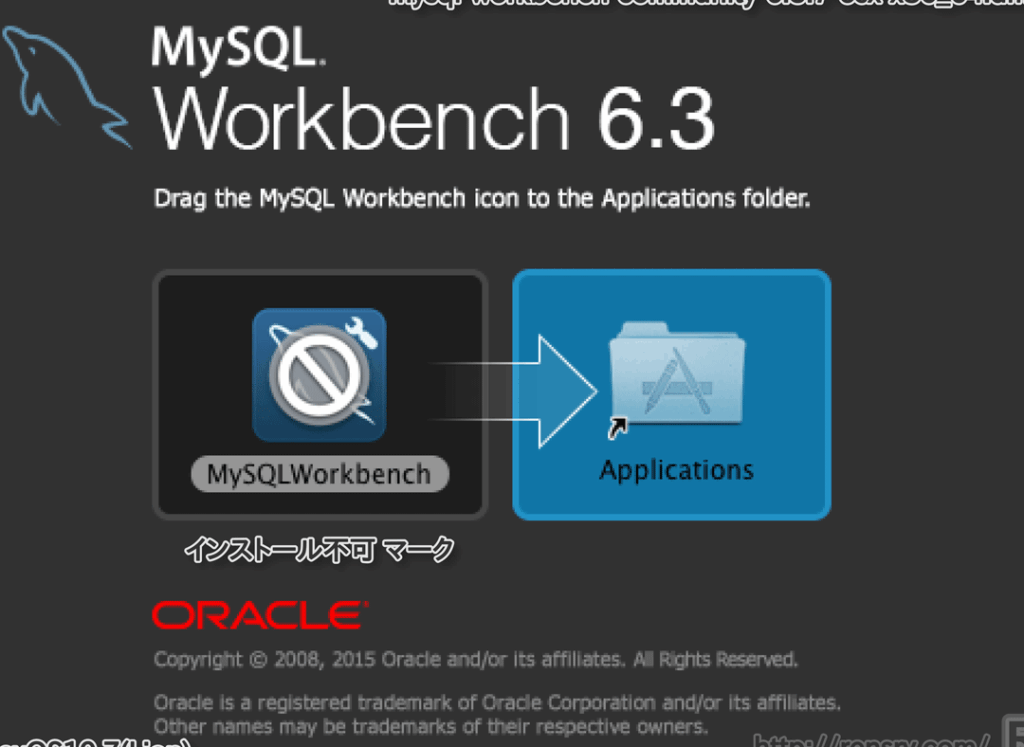
- ダウンロードしたファイルを開きます。 ダブルクリックしてインストーラーを起動します。
- ライセンス契約に同意します。 契約内容を確認し、同意するにチェックを入れます。
- インストール先フォルダーを指定します。 デフォルトまたは任意のフォルダーを選択します。
- インストールを実行します。 「インストール」ボタンをクリックし、作業を開始します。
- インストール完了を待ちます。 プロセスが終わるまで待機します。
- MySQL Workbenchを起動します。 インストールが完了したらアプリを起動できます。
Linux でのインストール
- 公式サイトにアクセスします。 MySQLの公式サイトでLinux版を見つけます。
- ダウンロードセクションに行きます。 サポートされているLinuxディストリビューションを選択し、適切なバージョンを確認します。
- インストーラーをダウンロードします。 ダウンロードボタンをクリックし、必要なファイルを保存します。
- ターミナルを開きます。 ダウンロードしたファイルの場所に移動します。
- インストールコマンドを入力します。 例えば、`sudo dpkg -i mysql-workbench-community*`のように入力します。
- 依存関係を解決します。 必要なパッケージをインストールするコマンドを実行します。
- インストールを確認します。 インストールが完了したら、正しくインストールされているか確認します。
- MySQL Workbenchを起動します。 コマンドラインまたはアプリケーションメニューから起動します。
インストール後の設定
MySQL Workbenchをインストールした後、いくつかの設定が必要です。初期設定を行い、接続を確認することで、スムーズにデータベースの操作が可能になります。
初期設定の手順
- MySQL Workbenchを起動します。
- 「Preferences」を開きます。
- メニューバーから「Edit」をクリックし、「Preferences」を選択。
- ユーザーインターフェースの設定を行います。
- 各種設定(テーマやフォントサイズ)を調整。
- エディタの設定をカスタマイズします。
- SQLエディタのフォントやカラー設定を行う。
- 接続情報を入力します。
- データベースに接続するためのホスト名やポート番号を設定。
接続の確認
- 「Database」メニューから「Connect」を選択します。
- 接続したいデータベースを選びます。
- 既存の接続設定または新規接続を選ぶ。
- 必要な認証情報を入力します。
- ユーザー名とパスワードを入力し、接続ボタンをクリック。
- 接続が成功するか確認します。
- 接続成功メッセージが表示されることを確認。
Conclusion
MySQL Workbenchのインストールは非常にシンプルで誰でも行えるプロセスです。正しい手順を踏むことで私たちはスムーズにデータベース管理の世界に入ることができます。各プラットフォームに応じたインストール方法を理解しておくことで効率的に作業を進めることが可能です。
インストール後の初期設定も忘れずに行いましょう。これにより、アプリケーションを最大限に活用しデータベースの操作を快適に行えるようになります。MySQL Workbenchを使いこなすことで私たちのデータベース管理スキルが向上し、より良い成果を得られるはずです。