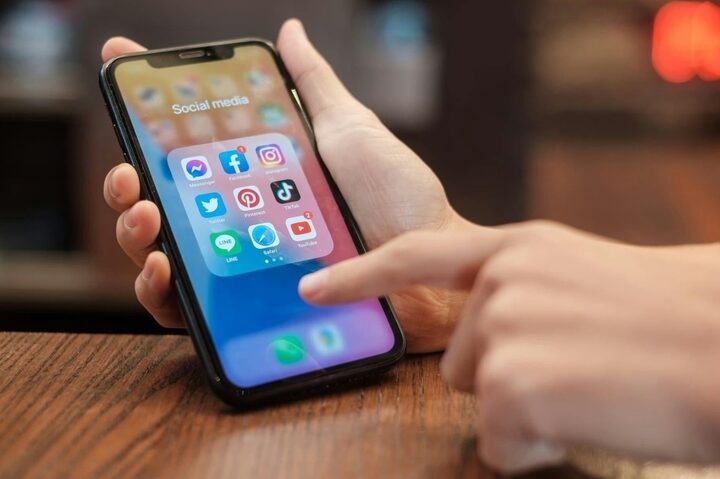
アプリストアの再インストールは、私たちがスマートフォンやタブレットを快適に使うために欠かせないプロセスです。アプリが動作しない時や、ストレージの問題が発生した時、私たちはこの方法に頼ることが多いですよね。実際、再インストールは問題解決の手段として非常に効果的です。
App Store 再インストールの必要性
アプリストアの再インストールは、デバイスのパフォーマンス向上に繋がる重要な手段です。アプリが正常に動作しない場合やストレージの問題がある場合、この処置が効果的です。
再インストールのメリット
再インストールには以下のようなメリットがあります。
- アプリのバグ修正:古いバージョンからの不具合を解消します。
- データの整理:不要なキャッシュやデータを削除して、ストレージの空き容量を増やします。
- 新機能の利用:最新バージョンにアップデートし、新機能を活用します。
- パフォーマンス向上:アプリの動作をスムーズにすることが期待できます。
再インストールが必要な場合
- アプリがクラッシュする場合:頻繁にアプリが終了する場合、再インストールが効果的です。
- ストレージの圧迫:メモリが不足している時、再インストールでスペースを確保できます。
- アップデートができない場合:アプリが最新バージョンに更新できない時、再インストールが必要です。
- 動作が遅くなる場合:アプリの動作が重い場合、再インストールで解消することがあります。
再インストールの手順
再インストールを行うことは、アプリのパフォーマンスを改善するための重要なプロセスです。このセクションでは、iOSデバイスとAndroidデバイスそれぞれにおける再インストールの手順を説明します。手順に従って、簡単に再インストールを行えるようにしましょう。
iOS デバイスでの手順
- 「設定」アプリを開く
ホーム画面から「設定」アイコンをタップします。
- 「一般」オプションを選択
「設定」内の「一般」を見つけてタップします。
- 「iPhoneストレージ」を選ぶ
スクロールして「iPhoneストレージ」を選択します。
- 再インストールしたいアプリを探す
アプリのリストから再インストールするアプリを選択します。
- 「アプリを削除」をタップ
アプリの詳細画面で「アプリを削除」ボタンを押します。
- App Storeを開く
ホーム画面に戻り、App Storeアイコンをタップします。
- 再インストールするアプリを検索
下部の検索タブを使用して、削除したアプリを検索します。
- 「入手」または「再インストール」をタップ
アプリが見つかったら、「入手」または「再インストール」ボタンを押します。
Android デバイスでの手順
- 「設定」アプリを開く
ホーム画面またはアプリドロワーから「設定」を選択します。
- 「アプリ」または「アプリと通知」を選択
「設定」の中から「アプリ」または「アプリと通知」を見つけます。
- 再インストールしたいアプリを探す
インストールされているアプリのリストから対象のアプリを探します。
- アプリをタップする
削除したいアプリを選択し、アプリ情報画面を開きます。
- 「アンインストール」ボタンをタップ
「アンインストール」オプションを選択し、確認を求められたら承認します。
- Google Playストアを開く
ホーム画面に戻り、Google Playストアのアイコンを開きます。
- 再インストールするアプリを検索
検索バーを使用して、アンインストールしたアプリを探します。
- 「インストール」ボタンをタップ
アプリが表示されたら、「インストール」ボタンを押して再インストールを開始します。
注意事項
アプリの再インストールを行う際に注意すべきポイントがあります。正しい手順を踏むことで、スムーズに作業が進みます。
データのバックアップ
データを守るために、再インストール前に必ずバックアップを取ります。以下の手順で実行できます。
- アプリの設定を開く。 設定アイコンをタップします。
- バックアップオプションを選択。 データのバックアップ機能を見つけます。
- バックアップを実施。 指示に従い、データをクラウドや外部ストレージに保存します。
バックアップ後に、再インストールすることで、データが消えず、安心して作業を進められます。
再インストール後の設定
再インストールを行った後、設定を再度行う必要があります。以下の流れで進めてください。
- アプリを起動する。 ホーム画面からアプリをタップします。
- 初期設定を行う。 必要な設定を確認し、指示に従います。
- データを復元する。 バックアップしたデータをアプリが要求した際に復元します。
- 通知設定を確認する。 通知の許可を確認し、必要に応じて変更します。
トラブルシューティング
アプリの再インストールに際しては、トラブルが発生することがあります。そのため、以下の手順を参考にして問題を解決しましょう。
よくある問題と対処法
以下の一般的な問題とその対処法をチェックしましょう。
- アプリがクラッシュする場合:端末の再起動を試みます。それでも解決しない場合、アプリを削除して再インストールします。
- ストレージの圧迫:設定からストレージの状況を確認し、不要なファイルやアプリを削除します。
- アップデートできない場合:インターネット接続を確認し、速度が遅い場合はWi-Fi接続を利用します。再試行します。
- 動作が遅くなる場合:バックグラウンドで動作しているアプリを終了し、端末の空きメモリを増やします。
サポートへ連絡する方法
- 公式サポートサイトを開く:アプリの公式サイトを検索し、サポートセクションにアクセスします。
- 連絡方法を選択する:メール、チャット、電話など、利用したい連絡方法を選びます。
- 必要情報を入力する:アカウント情報や問題の詳細を記入します。具体的な状況を説明することが重要です。
- サポートからの返信を待つ:しっかりとした回答を得るために、返信を待ちましょう。
Conclusion
アプリストアの再インストールは私たちのデバイスを快適に保つための重要なステップです。トラブルが発生した際の効果的な解決策として、再インストールを活用することでアプリのパフォーマンスが向上します。
再インストールの手順をしっかり理解しデータのバックアップを行うことで、安心して作業を進められます。私たちはこれらのポイントを押さえて、より良いアプリ体験を目指しましょう。トラブルが起こった際には、この記事を参考にしてスムーズに対処していきたいですね。