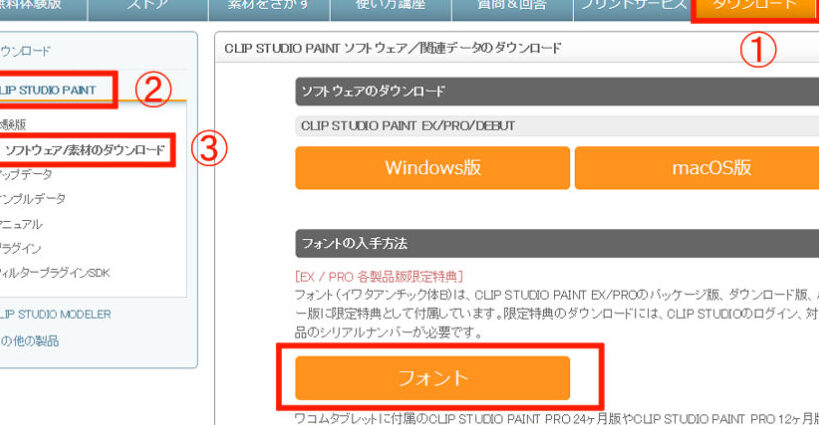
私たちがデジタルアートの世界に飛び込むとき、最初に考えるべきはツール選びです。特にClip Studioのダウンロードは、多くのアーティストにとって必須のステップです。このソフトウェアは、イラストや漫画制作に特化した機能が豊富で、クリエイティブな表現を広げる手助けをしてくれます。
ClipStudio ダウンロードの概要
Clip Studioのダウンロードは多くのアーティストにとって重要なステップです。このソフトウェアは、デジタルイラストや漫画制作に特化した強力なツールを提供します。以下の手順に従って、Clip Studioを簡単にダウンロードできます。
- 公式サイトにアクセスする。 Clip Studioの公式サイトへ行き、最新バージョンを確認します。
- アカウントを作成する。 無料アカウントを作成し、必要な情報を入力してください。
- ダウンロードページに進む。 サイト内のダウンロードセクションを探してクリックします。
- プラットフォームを選択する。 WindowsまたはMacのオプションから自分のデバイスを選んでください。
- インストーラーをダウンロードする。 ダウンロードボタンを押し、インストーラーを取得します。
- インストールを開始する。 ダウンロードしたファイルを開き、指示に従ってインストールを進めます。
- アプリを起動する。 インストールが完了したら、アプリを起動します。
- ライセンスをアクティブにする。 購入済みのライセンスキーを入力するか、無料トライアルを選びます。
ClipStudio の特徴
Clip Studioは、デジタルアートに特化した多機能なソフトウェアです。私たちが利用する際、操作性と機能性が際立っています。
多機能な描画ツール
Clip Studioの描画ツールは、さまざまなアートスタイルに対応しています。以下の機能に注目してください。
- ペンツール:多様な質感のペンが揃い、自然な筆致を再現。
- ブラシカスタマイズ:ユーザーが独自にブラシを作成し、好みに合わせる。
- レイヤー機能:簡単にレイヤーを追加・削除し、作業の整理がしやすい。
- コミック制作機能:効果音や吹き出しを簡単に追加でき、漫画制作に最適。
- 3Dモデルの利用:ポーズを取り入れるために3Dモデルを配置できる。
ユーザーインターフェース
- カスタマイズ可能なウィンドウ:必要なツールを自分の作業スタイルに合わせて配置。
- ショートカットキー:特定の操作をすばやく行うための設定が可能。
- タブ機能:複数のプロジェクトを同時に管理しやすい。
- ヘルプガイド:困ったときにすぐに参照できる情報が豊富。
- 多言語対応:日本語だけでなく、英語や中国語など多言語に対応している。
ダウンロード方法
Clip Studioをダウンロードするのは簡単です。以下の手順を順に行えば、すぐに使用開始できます。
システム要件
Clip Studioを円滑に動作させるためには、以下のシステム要件を確認してください。
- OS: Windows 10以降、macOS 10.13以降
- プロセッサ: Intel i5以上または同等のAMDプロセッサ
- メモリ: 4GB以上(8GB推奨)
- ディスク容量: 2GB以上の空き容量
- グラフィックカード: OpenGL 1.4以上に対応
これらの要件を満たしていないと、正しく動作しない場合があります。
インストール手順
Clip Studioのインストールは、以下のステップで実施します。
- 公式サイトにアクセスします。
- アカウントを作成します。
- ダウンロードページに移動します。
- プラットフォームを選択します(WindowsまたはmacOS)。
- インストーラーをダウンロードします。
- インストールを開始します。
- 指示に従い、アプリをインストールします。
- アプリを起動します。
- ライセンスをアクティブ化します。
ClipStudio の料金プラン
Clip Studio には、ユーザーのニーズに応じたさまざまな料金プランが用意されています。ここでは、プランの詳細とそれぞれの特徴を紹介します。
無料トライアル
Clip Studio では、**無料トライアルを提供**しています。この期間中、すべての機能を利用でき、ソフトウェアの使い勝手を試せます。以下の手順でトライアルを開始できます。
- 公式サイトにアクセスします。
- 「無料トライアル」を選択します。
- アカウントを作成します。 メールアドレスとパスワードの入力が必要です。
- ダウンロードリンクをクリックします。 これによりインストーラーがダウンロードされます。
- インストーラーを実行します。 指示に従って、アプリをインストールします。
- アプリを起動し、アカウントでログインします。
- トライアル期間が開始します。 利用可能な機能を探索しましょう。
有料プランの詳細
Clip Studio では、**いくつかの有料プランを用意**しています。ユーザーのニーズに合わせたプランが選べます。
- 月額プラン:
- 毎月料金が発生します。
- 途中解約が可能です。
- 年額プラン:
- 一度の支払いで1年間利用できます。
- 月額プランに比べてお得です。
- パッケージ版:
- 一度の購入で永久ライセンスを取得します。
- ソフトウェアのバージョンが上がると追加料金が発生する場合があります。
まとめ
Clip Studioのダウンロードはデジタルアートを楽しむための第一歩です。このソフトウェアは多機能でありながら直感的に使えるため、私たちアーティストにとって非常に魅力的です。特に漫画やイラスト制作において、その独自の機能は創造性を引き出してくれます。
また、システム要件をしっかり確認し、最適なプランを選ぶことで、スムーズに作業を進められるでしょう。無料トライアルを利用して機能を試すこともできるので、まずは自分に合った使い方を見つけてみるのが良いでしょう。Clip Studioを使って、私たちのアートの可能性を広げていきましょう。