私たちが日常的に使用するコンピューターの中で、Windows 10は最も人気のあるオペレーティングシステムの一つです。その直感的なインターフェースや豊富な機能により、仕事や遊びの場面で欠かせない存在となっています。私たちは、Windows 10の魅力を再発見し、その使い方をマスターする方法を探求していきます。
Windows10の概要
Windows 10は、Microsoftが開発したオペレーティングシステムで、直感的なインターフェースが特徴です。このシステムは、業務やエンターテイメントの両方で重要な役割を果たしています。私たちは、その主な機能や特長について詳しく見ていきます。
Windows 10の主な機能
- スタートメニュー: スタートメニューの再設計により、アプリケーションやファイルへのアクセスが容易になります。
- 仮想デスクトップ: 作業領域を整理し、複数のデスクトップを使える機能があります。
- Microsoft Edge: 新しいブラウザが導入され、快適なウェブサーフィンをサポートします。
- Cortana: インテリジェントアシスタントが、音声コマンドでさまざまな操作を支援します。
- Windows Hello: 生体認証により、安全なログインが可能です。
これらの機能により、私たちの作業と楽しみに大きな影響を与えています。さらに、Windows 10は定期的なアップデートを通じて、新しい機能やセキュリティの向上が図られています。
システム要件
Windows 10をインストールするためには、以下の要件が必要です。これらを確認することで、スムーズなインストールが実現します。
| 要件 | 詳細 |
|---|---|
| プロセッサー | 1 GHz以上のプロセッサー |
| メモリ | 1 GB RAM(32ビット)または2 GB RAM(64ビット) |
| ストレージ | 16 GB以上の空き領域 |
| グラフィックカード | DirectX 9以上の互換性があるグラフィックスデバイス |
| ディスプレイ | 800 x 600以上の解像度 |
この要件を満たしていれば、Windows 10の全機能を活用できます。私たちがこのOSを選ぶ理由は、安定性と安全性にあります。
更新とサポート
Windows 10は、定期的に更新プログラムを配信し、セキュリティを強化しています。これにより、新しい脅威に迅速に対応できます。私たちは、常に最新の状態を維持することで、データの安全性を確保しています。
Windows10の主な機能
Windows 10には、ユーザーを魅了する多くの革新的な機能が備わっています。これらの機能は、私たちの作業効率を高め、エンターテイメント体験を豊かにします。
新しいスタートメニュー
新しいスタートメニューは、直感的なデザインが特徴です。私たちが容易にアプリや設定にアクセスできるように改善されています。以下の手順でスタートメニューを活用しましょう。
- 画面左下のスタートボタンをクリックします。
- 表示されたメニューから、使用したいアプリを選択します。
- アプリを右クリックし、必要に応じてピン留めやアンインストールを選んで操作します。
仮想デスクトップ
- タスクバーのタスクビューアイコンをクリックします。
- 右上の新しいデスクトップをクリックします。
- それぞれのデスクトップにアプリやウィンドウを配置します。
- デスクトップ間をスワイプやクリックで切り替えます。
Windows10のインストール手順
Windows 10のインストールは、システムをスムーズに稼働させるための重要なステップです。以下の手順に従って、簡単にインストールを行えます。
システム要件
Windows 10をインストールするための基本的な要件は以下の通りです。
- プロセッサ: 1GHz以上ののCPUを搭載。
- RAM: 32ビット版は1GB、64ビット版は2GB以上のメモリが必要。
- ストレージ: 32GB以上の空きディスクスペースを確保。
- グラフィックス: DirectX 9以上、WDDM 1.0ドライバーを使用。
- ディスプレイ: 800×600ピクセル以上の解像度。
これらの要件を確認してから、インストールプロセスに進めます。
インストールプロセス
Windows 10をインストールする手順は以下の通りです。
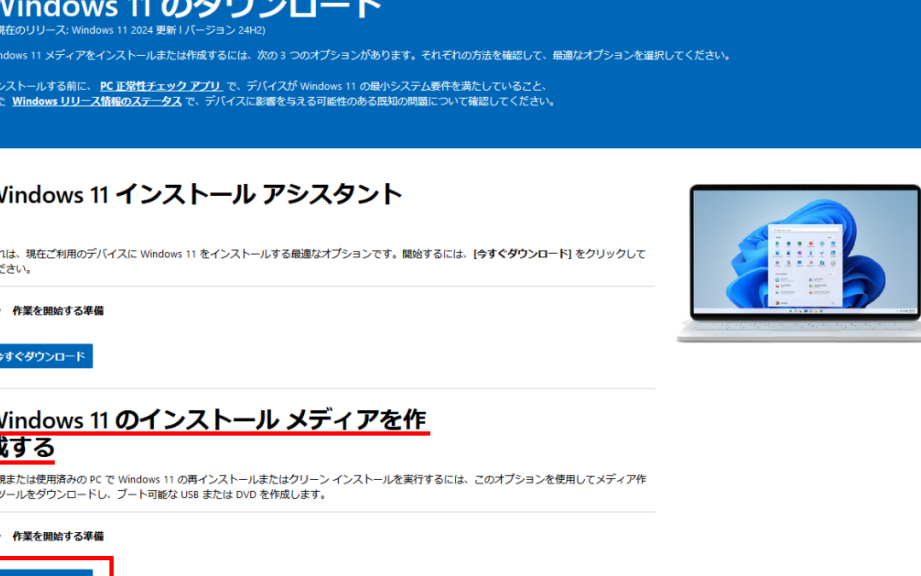
- ダウンロード: Microsoftの公式サイトからWindows 10のメディア作成ツールをダウンロードします。
- メディアの作成: ツールを起動し、インストールメディアをUSBドライブまたはDVDに作成します。
- パソコンの起動: 作成したメディアを使用して、パソコンを再起動します。
- ブートメニューの選択: BIOS/UEFI設定を開き、USBまたはDVDからの起動を選択します。
- インストールの設定: 言語、時刻、キーボードの設定を行います。
- インストール方法の選択: “アップグレード”または”カスタム”を選んでインストール方法を指定します。
- パーティションの選択: インストール先のドライブを選択し、必要に応じてパーティション設定を行います。
- インストールの開始: インストールプロセスを開始させ、設定完了まで待ちます。
- 初期設定: インストールが完了したら、初期設定を行い、Microsoftアカウントでサインインします。
Windows10のセキュリティ機能
Windows 10のセキュリティ機能は、ユーザーのデータとプライバシーを保護するために設計されています。これには複数の重要な機能が含まれており、システムの安全性を高めています。以下にその詳細を示します。
Windows Defender
Windows Defenderは、リアルタイムのウイルス対策とマルウェア防止機能を提供します。この機能により、悪意のあるソフトウェアからシステムを守ることができます。
- スタートメニューを開く。
- 設定を選択する。
- 更新とセキュリティをクリックする。
- Windows Defenderを選択する。
- リアルタイム保護を有効にする。
この手順で、Windows Defenderの機能を活用できます。
更新プログラムの管理
更新プログラムは、セキュリティを最新の状態に保つために不可欠です。常に最新のアップデートを適用することで、脅威からシステムを守れます。
- スタートメニューを開く。
- 設定をクリックする。
- 更新とセキュリティを選択する。
- Windows Updateを選択する。
- 今すぐチェックをクリックする。
このプロセスで、最新のセキュリティパッチを確認できます。また、自動更新を有効にすることで、手動での作業は不要になります。
Windows10のカスタマイズ
Windows 10のカスタマイズは、ユーザー体験を向上させるために重要です。私たちが好みに合わせてシステムを調整するいくつかの方法を見ていきましょう。
テーマの変更
テーマを変更することで、Windows 10の外観を一新できます。以下の手順で変更できます。
- デスクトップを右クリックし、メニューから「個人設定」を選択します。
- 左側のメニューで「テーマ」をクリックして、テーマ一覧を表示します。
- 希望のテーマを選択し、クリックして適用します。
- カスタムテーマを作成する場合は、「テーマの設定」の下にある「参照」を使用して保存したテーマを選択します。
タスクバーの設定
タスクバーの設定を調整することで、便利なアクセスを実現します。以下に手順を示します。
- デスクトップを右クリックし、メニューから「タスクバーの設定」を選択します。
- タスクバーの表示オプションを調整し、必要に応じてアイコンの表示を変更します。
- 「タスクバーを自動的に隠す」オプションを有効化または無効化して、デスクトップスペースを最適化します。
- アプリのピン止めを行うには、スタートメニューからアプリを右クリックし「タスクバーにピン留めする」を選択します。
結論
Windows 10は私たちのデジタルライフを豊かにするための強力なツールです。その直感的なインターフェースや多彩な機能は、仕事やエンターテイメントのシーンで役立ちます。新しいスタートメニューや仮想デスクトップ機能を活用することで、作業がより効率的になります。
また、セキュリティ機能や定期的なアップデートにより、安心して使用できる環境が整っています。カスタマイズ性も高く、個々の好みに合わせた使い方が可能です。これからもWindows 10の魅力を深く探求し、私たちの生活をさらに便利にしていきましょう。