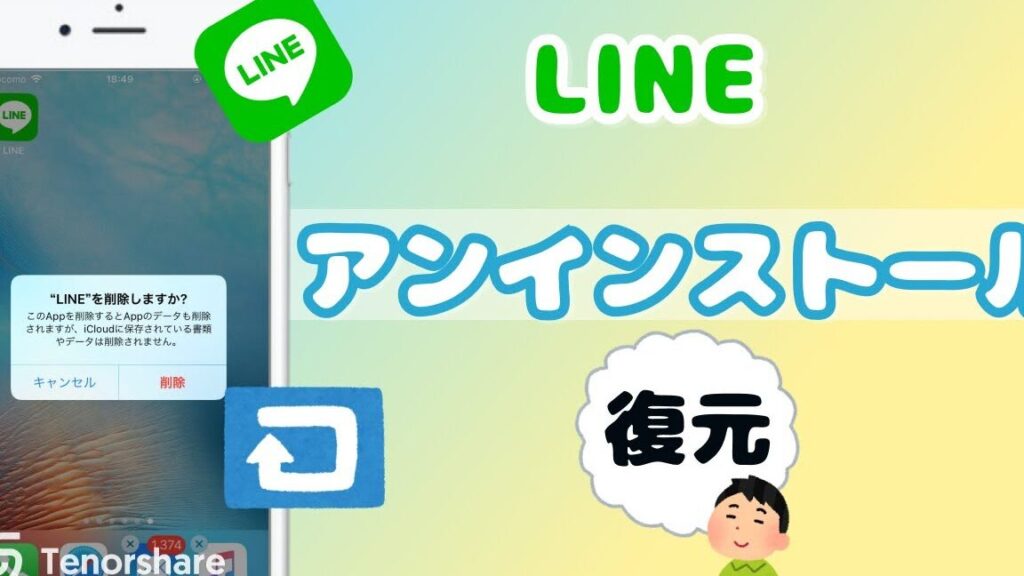
私たちの生活に欠かせないアプリ、LINE。しかし、時には誤ってラインアンインストールしてしまった</strong、という経験をしたことがある方もいるのではないでしょうか。大切なメッセージや友達とのつながりを失ってしまうのは、とても不安なことです。そんな時、どうすれば元の状態に戻せるのでしょうか?
ラインアンインストールの理由
誤ってラインをアンインストールする理由はいくつかあります。ここでは、主要な理由としてストレージの問題とプライバシーの懸念について詳しく見ていきます。
ストレージの問題
デバイスのストレージが不足することは、アプリのアンインストールにつながる一般的な原因です。特に、以下の要因が関与していることが多いです。
- 保存データの肥大化: 多くのメッセージや画像が蓄積されることで、ストレージが圧迫されます。
- アプリのサイズ: ラインアプリ自体が大きな容量を占めている場合、他のアプリやデータのために削除されることがあります。
- バックグラウンドデータ: アプリがバックグラウンドでデータを使用する場合、これもストレージに影響を及ぼします。
プライバシーの懸念
- データの取り扱い: 自分の個人情報がどのように収集され、使用されるのかに不安を感じることがあります。
- セキュリティの脆弱性: アプリのセキュリティに懸念がある場合、そのアプリの使用を控えたくなることがあります。
- プライバシー設定の不満: プライバシー管理が不十分だと感じると、ラインをアンインストールする決断をすることがあります。
ラインアンインストール後の影響
ラインをアンインストールすると、様々な影響が出る。私たちの中で、特に気になる点には以下が挙げられる。
コミュニケーションの断絶
LINEを使っていた友人や家族との連絡が取れなくなる。主な影響は次の通り。
- メッセージの消失:消えたメッセージやノートが戻れない。
- グループ機能の停止:参加していたグループチャットも機能しない。
- 通話機能の不使用:音声通話やビデオ通話ができなくなる。
これにより、私たちの生活に支障をきたす場合がある。
データの損失
LINEのアンインストールに伴い、重要なデータも失われる。具体的には以下の項目が挙げられる。
- トーク履歴の消失:過去の会話や思い出が消え去る。
- 連絡先情報の削除:保存していた友人や知人の情報も失う。
- スタンプや購入したアイテムの消去:購入したスタンプやアイテムが使用できなくなる。
ライン再インストールの手順
アプリのダウンロード
- スマートフォンのアプリストアを開く。 Androidの場合はGoogle Playストア、iOSの場合はApp Storeを利用します。
- 検索バーに「LINE」と入力する。 検索結果には公式アプリが表示されます。
- LINEアプリを選択し、ダウンロードボタンをタップする。 アプリのサイズは約100MBほどで、ダウンロードには少し時間がかかる場合があります。
- ダウンロードが完了したら、アプリを開く。 インストール後、初期設定の画面が表示されます。
アカウントの復元
- 初期設定画面で「ログイン」を選択する。 アカウントの復元オプションが表示されます。
- 登録した電話番号を入力する。 電話番号を間違えないよう確認してください。
- SMSで送信される認証コードを受け取る。 数秒以内にコードが届くはずです。
- 受け取った認証コードを入力する。 正確にコードを入力することで進むことができます。
- 必要に応じて、友達リストやトーク履歴の復元オプションを選択する。 これにより、重要なデータが復元されます。
苦情とトラブルシューティング
誤ってLINEアプリをアンインストールした場合のトラブルに関して、いくつかの一般的な問題とその解決策について詳しく見ていきます。
一般的な問題
私たちが考える主要な問題には、以下のようなものが含まれます。
- アカウントの復元ができない。アカウント情報を忘れた場合、復元が難しくなります。
- トーク履歴が消えてしまった。アプリをアンインストールした際に、重要なメッセージが消失します。
- スタンプやアイテムが失われた。アプリ再インストール後、購入したスタンプが表示されないことがあります。
- 友達リストの消失。友達情報が復元できない場合、コミュニケーションが困難になります。
これらの問題に直面すると、線が途切れてしまったと感じるかもしれません。
解決策の提案
以下の手順で、私たちのLINEアカウントを復元し、トラブルを解決できます。
- アプリストアを開く。スマートフォンのアプリストアで、LINEを検索します。
- LINEをダウンロードする。公式アプリを選んで、インストールを開始します。
- 初期設定を行う。ダウンロード後、初期設定画面が表示されるので、手順に従います。
- 電話番号を入力する。登録した電話番号を入力して、SMSで送られる認証コードを受け取ります。
- 認証コードを入力する。届いた認証コードをアプリに入力し、アカウントを復元します。
- トーク履歴を確認する。復元後、トーク履歴や友達リストをチェックして、必要なデータが戻っていることを確認します。
結論
LINEアプリを誤ってアンインストールしてしまうと大切なデータやつながりを失う不安がつきまといます。しかし再インストールやアカウントの復元手順を知っていれば、元の状態に戻すことが可能です。ストレージやプライバシーの懸念からアンインストールする理由も理解できるため、私たちは適切な対策を講じることが重要です。
不安を感じることは自然ですが、正しい手順を踏むことで、LINEの便利さを再び手に入れることができます。これからも大切なコミュニケーションツールとしてLINEを活用していきましょう。