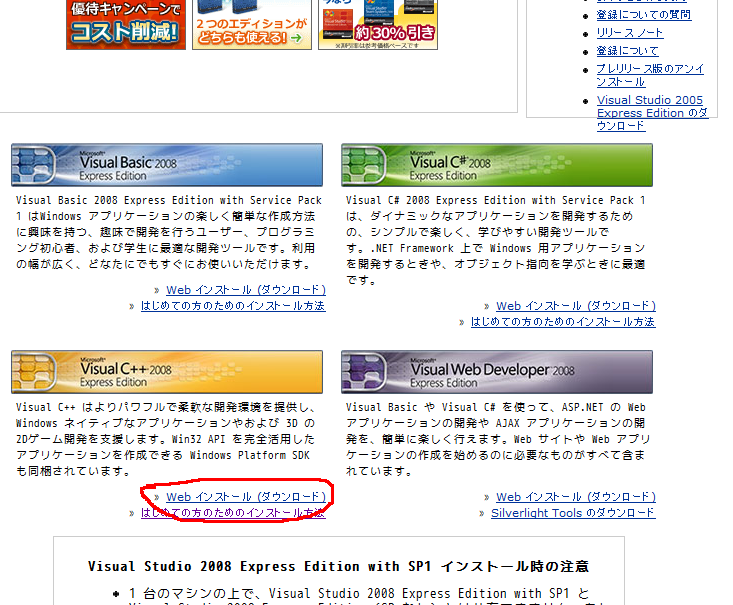
私たちがプログラミングを始める際に欠かせないのが、**Microsoft Visual Cのインストール方法**です。これを正しくインストールすれば、効率的にアプリケーションを開発できるようになります。しかし、初めての方にはその手順が難しく感じられるかもしれません。そこで、私たちはこのガイドを用意しました。
Microsoft Visual C の概要
Microsoft Visual Cは、Windowsプラットフォーム向けのアプリケーションを開発するための統合開発環境(IDE)です。この環境により、私たちはC言語やC++などのプログラミング言語を使って、効率的にソフトウェアを作成できます。特に、Visual Cは高いパフォーマンスと豊富な機能を提供し、開発の生産性を向上させることが可能です。
私たちがMicrosoft Visual Cを選ぶ理由はいくつかありますが、以下に主な特徴を示します。
- 直感的なユーザーインターフェース: 使いやすいデザインで、初心者から上級者まで快適に利用できる。
- 高度なデバッガ: プログラムの問題を迅速に特定できる優れたデバッグツールを備えている。
- 豊富なライブラリ: 標準ライブラリや拡張ライブラリが充実しており、再利用性の高いコードを書くのに便利。
- 統合されたビルドツール: コードのコンパイルとビルドが一つのプラットフォームで行える。
- サポートされるプラットフォーム:さまざまなWindowsバージョン向けにアプリケーションを開発できる。
インストール前の準備
Microsoft Visual Cをスムーズにインストールするためには、事前にいくつかの準備が必要です。システム要件や必要なツールを確認して、インストール作業を円滑に進めましょう。
システム要件
Microsoft Visual Cを使用するには、特定のシステム要件があります。以下の要件を満たしているか確認してください。
- オペレーティングシステム: Windows 10またはそれ以降のバージョン。
- プロセッサ: 1.8 GHz以上のプロセッサ。
- メモリ: 2 GB以上のRAM(推奨4 GB以上)。
- ストレージ: インストールに最低5 GBの空き容量。
- 解像度: 1280 x 720以上のディスプレイ。
これらの要件を満たさない場合は、インストールや使用中に問題が発生することがあります。
必要なツールの確認
次に、Microsoft Visual Cを使用するために必要なツールを確認しましょう。以下のステップを参考にして、準備を整えます。
- Microsoftアカウント: インストールとサポートに必要です。すでにアカウントがあるか確認しましょう。
- インターネット接続: インストレーション中に必要なファイルをダウンロードします。
- 依存関係: .NET FrameworkやC++ Redistributableなど、必要なパッケージを事前にインストールしておくと良いでしょう。
インストール手順
Microsoft Visual Cのインストールをスムーズに進めるために、以下のステップを順に実行します。
Microsoft Visual C のダウンロード
- 公式サイトにアクセスします。 Microsoftの公式サイトから「Visual Studio」セクションを選択します。
- 適切なバージョンを選びます。 無料版またはトライアル版を選択し、ダウンロードリンクをクリックします。
- インストーラーを保存します。 自分のPCにインストーラーを保存します。
インストーラーの実行
- ダウンロードフォルダを開きます。 先ほど保存したインストーラーを見つけます。
- インストーラーをダブルクリックします。 セキュリティ警告が表示されたら、「はい」を選択します。
- インストールウィザードを開始します。 ウィザードが表示されたら、表示に従って「次へ」をクリックします。
インストールオプションの選択
- インストールの種類を選びます。 「カスタムインストール」または「デフォルト」を選択します。
- 必要なコンポーネントを選択します。 C++開発用のツールやライブラリを含めるかどうか確認します。
- インストール先のフォルダを確認します。 デフォルトの場所で問題がなければ、そのまま進めます。
- インストールを開始します。 「インストール」をクリックして、プロセスを開始します。
インストール後の設定
インストール後の設定は、Microsoft Visual Cを使用するために非常に重要です。正しく設定することで、よりスムーズに開発作業が行えます。
初期設定の確認
初期設定を確認するための手順を以下に示します。
- Visual Cを起動します。
- 「ツール」メニューから「オプション」を選択します。
- 「プロジェクトとソリューション」セクションをクリックします。
- プロジェクトの保存先を確認し、必要に応じて変更します。
- 「コードの編集」セクションで、エディタの設定を確認・変更します。
この手順を実行することで、初期設定が完了し、開発環境が整います。これにより、より快適に作業できるはずです。
サンプルプロジェクトの作成
サンプルプロジェクトを作成することで、機能を試す良い機会になります。以下の手順を参考にしてください。
- Visual Cを起動し、「新しいプロジェクト」を選択します。
- 「C++」カテゴリから「空のプロジェクト」を選びます。
- プロジェクト名を入力し、保存先を指定します。
- 「OK」をクリックしてプロジェクトを作成します。
- ソースファイルを追加するために、「右クリック」→「追加」→「新しい項目」を選択します。
- 「C++ファイル」を選択し、ファイル名を入力して「追加」をクリックします。
トラブルシューティング
Microsoft Visual Cをインストールする際に直面する可能性のある問題について、具体的な対処法を以下に示します。
よくある問題と対処法
以下の手順を踏むことで、一般的なトラブルの解決が可能です。
- エラーメッセージが表示された場合:表示されたメッセージをメモし、公式サポートサイトで検索します。
- インストーラが起動しない場合:インターネットセキュリティソフトを一時的に無効にし、再度インストーラーを実行します。
- システム要件を満たしていない場合:OSやハードウェアのバージョンを確認し、必要な要件を満たすようアップグレードします。
- インストールが途中で止まってしまった場合:タスクマネージャーを開き、関連するプロセスを終了。再起動後、再度インストールを試みます。
- 必要なコンポーネントが見当たらない場合:Microsoft公式サイトから不足しているコンポーネントを手動でダウンロードし、インストールします。
- ネットワーク接続エラーが発生した場合:ルーターの再起動や、他のネットワークに接続してみます。
Conclusion
Microsoft Visual Cのインストールはプログラミングの第一歩として非常に重要です。我々は手順をしっかりと理解し適切に実行することで、開発環境を整えることができます。インストール後の設定やサンプルプロジェクトの作成も忘れずに行いましょう。
トラブルシューティングの方法を知っておくことで、問題が発生した際にも冷静に対処できます。これからのアプリケーション開発がよりスムーズに進むことを願っています。皆さんも自信を持ってMicrosoft Visual Cを活用して、素晴らしいソフトウェアを作り上げていきましょう。