Adobe Illustratorを使ったことがありますか?この強力なデザインツールを手に入れることで、私たちのクリエイティブな可能性が広がります。しかし、最初のステップであるAdobe Illustrator インストールがうまくいかないと、すべてが台無しになってしまいます。
Adobe Illustrator インストール 方法
Adobe Illustratorのインストール方法は簡単です。以下に、必要な手順を詳しく説明します。
システム要件
Adobe Illustratorをインストールする前に、システム要件を確認することが重要です。以下の要件を満たしているか確認します。
- オペレーティングシステム: Windows 10(64ビット)またはmacOS 10.15以降。
- プロセッサー: 1.6GHz以上のマルチコアプロセッサー。
- RAM: 最低8GB(推奨16GB以上)。
- ハードディスク空き容量: インストール用に少なくとも2GBの空きストレージ。
- 画面解像度: 1280×800以上のディスプレイ。
システムがこれらの要件を満たしている場合、次のステップに進みます。
インストール手順
以下の手順に従い、Adobe Illustratorをインストールします。
- Adobe公式サイトにアクセス: ウェブブラウザを開き、「Adobe Illustrator」と検索します。
- アカウント作成: まだアカウントを持っていない場合、Adobeの公式サイトでアカウントを作成します。
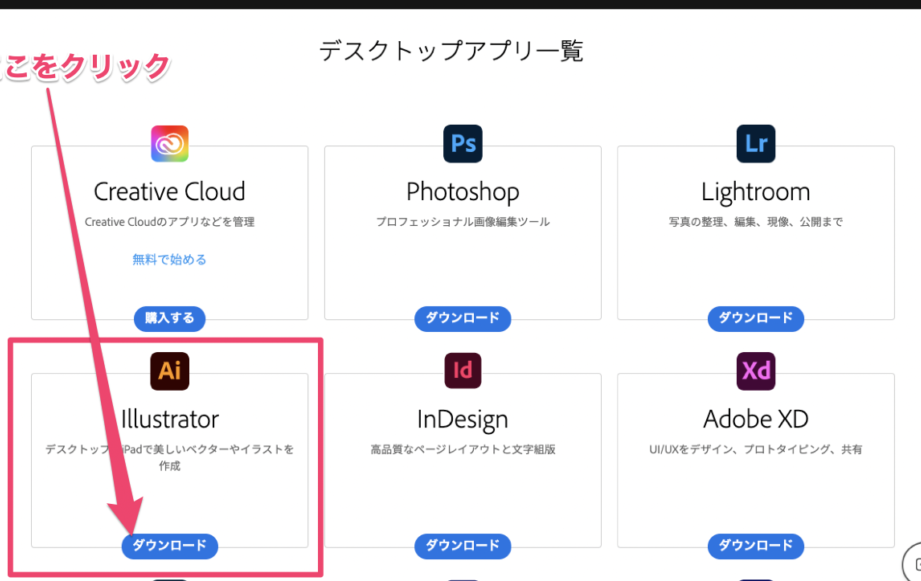
- ダウンロード: アカウントにログインし、「ダウンロード」をクリックしてインストーラーを取得します。
- インストーラーを実行: ダウンロードしたファイルを開き、指示に従いインストールを開始します。
- インストールオプションを選択: 必要なオプションや追加機能を選択し、インストールを続行します。
- インストール完了を待つ: インストールが完了するまで待ちます。数分かかる場合があります。
- アプリケーションを起動: インストールが完了したら、Adobe Illustratorを起動し、初期設定を行います。
Adobe Creative Cloud の活用
Adobe Creative Cloudは、私たちがデザイン作業を効率よく行うための強力なプラットフォームです。このセクションでは、その活用方法を具体的に説明します。
Creative Cloud のインストール
Creative Cloudのインストール手順は簡単です。以下の手順に従って、スムーズにインストールを行いましょう。
- Adobeの公式サイトにアクセスし、Adobe Creative Cloudのページを探します。
- アカウントを作成するために、指示に従い必要な情報を入力します。
- Creative Cloudデスクトップアプリケーションのダウンロードを開始します。
- ダウンロードが完了したら、インストーラーを実行します。
- 画面の指示に従い、インストールの完了を待ちます。
- インストールが完了次第、アプリケーションを起動して、ログインします。
Adobe Illustrator へのアクセス
Adobe Illustratorへのアクセスも簡単です。一度Creative Cloudをインストールすれば、特に問題なく利用できます。以下の手順でIllustratorにアクセスしましょう。
- Creative Cloudアプリケーションを起動します。
- 「アプリ」セクションに移動し、Adobe Illustratorを見つけます。
- 「インストール」ボタンをクリックして、Illustratorをインストールします。
- インストールが完了したら、アプリケーションを起動します。
解決策とトラブルシューティング
Adobe Illustratorのインストール時に直面する問題に対する解決策を提供します。以下の情報を参照して、スムーズなインストールを目指しましょう。
よくある問題
- インストールが開始されない
- アプリケーションが正常に起動しない
- ライセンスの認証エラー
- 必要なシステム要件が満たされていない
解決方法
- インターネットの接続を確認する – 安定したネット環境が必要です。
- チャットサポートを利用する – Adobeの公式サイトで問題を相談できます。
- コンピュータを再起動する – システムの不具合が解消される場合があります。
- Adobe Creative Cloudアプリを再インストールする – アプリが破損している可能性があります。
- ドライバーやOSを最新にする – 定期的なアップデートで互換性が向上します。
- セキュリティソフトの設定を確認する – インストール時にブロックされる場合があります。
おすすめの使い方
Adobe Illustratorの機能を最大限に活かすためのおすすめの使い方について説明します。以下のステップに従って、効果的に使用してみましょう。
- ワークスペースをカスタマイズする。自分の制作スタイルに合わせて、ツールバーを整理し、必要なパネルを表示します。
- ショートカットキーを活用する。頻繁に使用する操作にはショートカットを設定すると、作業効率が向上します。
- レイヤーを上手に使い分ける。複雑なデザインの場合、レイヤーで要素を分けて管理すると、編集が容易になります。
- 描画ツールをマスターする。ペンツールやブラシツールを活用して、精密な形状やアートワークを作成します。
- グラデーションを使いこなす。オブジェクトに深みを与えるため、グラデーションを使用して色の変化を表現します。
- フィルターやエフェクトを利用する。デザインにアクセントを加えるため、さまざまなフィルターやエフェクトを試してください。
- テンプレートを利用する。時間を節約するために、既存のテンプレートを活用してスタート地点を設定します。
- 定期的な保存を忘れずに!作業中のデータは定期的に保存し、事故によるデータ損失を防ぎます。
- 他のデザインアプリとの連携を意識する。PhotoshopやInDesignとの連携を駆使し、さらなるデザインを創造します。
- 学習リソースを活用する。Adobeの公式ガイドやオンラインチュートリアルを使って、新たな技術を身につけます。
Conclusion
Adobe Illustratorのインストールはクリエイティブな旅の第一歩です。私たちが紹介した手順をしっかりと実行することでスムーズにインストールを進められます。また問題が発生した場合の解決策も参考にして安心して作業に取り組めるでしょう。
インストール後はIllustratorの豊富な機能を活用して独自のデザインを楽しんでいきましょう。私たちの提案を取り入れればより効率的に作業できるはずです。さあ新しいクリエイティブの世界へ飛び込んでみませんか。