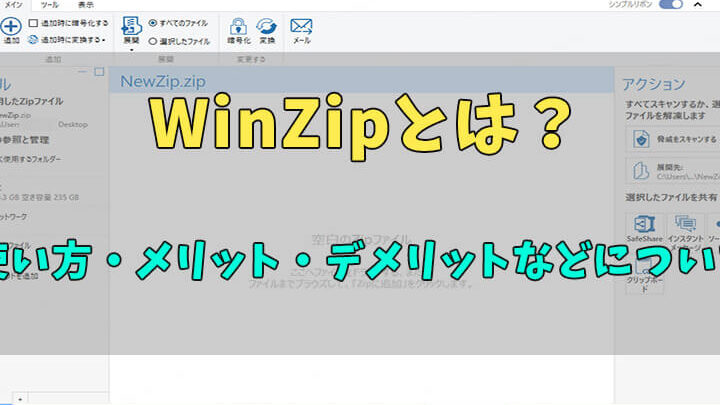
私たちがデジタルファイルを扱う際、圧縮ソフトは欠かせない存在です。特にWinZip 無料版は、その使いやすさと機能の豊富さから、多くのユーザーに支持されています。ファイルを簡単に圧縮したり解凍したりできるだけでなく、セキュリティ機能も充実しているため、安心して利用できます。
WinZip 無料版の概要
WinZipの無料版は、デジタルファイルの圧縮や解凍を簡単に行える便利なツールです。ユーザーは基本的な機能にアクセスでき、圧縮効率も高いため、多くの人に愛用されています。
WinZipとは?
WinZipは、ファイルを圧縮し、ストレージを節約するためのソフトウェアです。デジタルファイルを迅速に処理でき、特に、メール送信やクラウドストレージ共有の際に役立ちます。多様なフォーマットに対応し、解凍速度も速いです。
無料版の特徴
WinZipの無料版には、以下の特徴があります。
- 基本的な圧縮機能: JPEG、PDF、ZIPなどの形式でファイルを圧縮できる。
- ファイルの解凍: 圧縮されたファイルをすぐに解凍可能。
- ユーザーインターフェース: シンプルで直感的なデザインを提供。
- セキュリティオプション: ファイルにパスワードを設定できる。
- クラウドサービスとの連携: Google DriveやDropboxなどと統合可能。
WinZip 無料版のインストール
WinZip 無料版のインストールは簡単です。以下の手順に従って、素早くインストールを完了させましょう。
システム要件
WinZip をインストールする前に、以下のシステム要件を確認しましょう。
- オペレーティングシステム: Windows 10, 8, 7(32ビットまたは64ビット)
- メモリ: 最低 1GB の RAM
- ストレージ: 最低 100MB の空き容量
- インターネット接続: ライセンス認証とアップデートのため
インストール手順
インストールの手順は以下の通りです。
- 公式ウェブサイトを訪れる: WinZip の公式サイトにアクセスします。
- 無料版を選択: 「無料版ダウンロード」ボタンをクリックします。
- ダウンロードを開始: インストーラーファイルが自動的にダウンロードされます。
- インストーラーを開く: ダウンロードしたファイルをダブルクリックしてインストーラーを起動します。
- インストールウィザードに従う: 画面の指示に従ってインストールします。
- ライセンス契約を確認: 利用規約に同意し、「次へ」をクリックします。
- インストール先を選択: デフォルトのインストール先を確認し、「インストール」をクリックします。
- インストール完了: インストールが完了したら、「終了」をクリックします。
WinZip 無料版の機能
WinZipの無料版には、多くの便利な機能が搭載されています。特に、ユーザーにとって使いやすい設計が魅力の一つです。以下では、主要な機能に焦点を当てています。
圧縮機能
- WinZipを起動します。
- 「新しい ZIP ファイルを作成」ボタンをクリックします。
- 圧縮したいファイルやフォルダーを選択します。
- 「追加」ボタンを押して、ファイルを選択します。
- 圧縮形式を選択し、「OK」をクリックします。
この圧縮機能を利用すると、ファイルサイズを大幅に削減可能です。特にJPEGやPDFファイルなど、多様な形式に対応しています。
解凍機能
- WinZipを開きます。
- 「ZIPファイルを開く」オプションを選択します。
- 解凍したいZIPファイルを指定します。
- 「解凍」ボタンを押します。
- 解凍先のフォルダーを選び、「OK」をクリックします。
解凍機能は、圧縮したファイルを迅速に元の状態に戻すのに便利です。特に、複数のファイルを一度に解凍することも簡単にできます。
セキュリティ機能
- WinZipを起動します。
- 暗号化したいファイルを選択します。
- 「ファイルにパスワードを設定」オプションを選びます。
- 設定したいパスワードを入力します。
- 「暗号化」をクリックして、設定を保存します。
WinZip 無料版の利点と欠点
無料版の利点
- シンプルで使いやすいインターフェース: 簡単にファイルを圧縮したり、解凍したりできます。
- 多様なファイル形式のサポート: JPEG、PDF、ZIPなど、さまざまな形式に対応しています。
- セキュリティ機能: ファイルにパスワードを設定して、安心してデータを保護できます。
- クラウドサービスとの連携: Google DriveやDropboxとの統合により、効率的にファイル共有が可能です。
- 圧縮効率の向上: 高い圧縮率により、ストレージの節約が期待できます。
無料版の欠点
- 機能制限: 一部の高度な機能は有料版専用で、利用できる機能に制約があります。
- 広告表示: 無料版では、広告やプロモーション通知が表示されることがあります。
- サポートの制限: 無料版は、カスタマーサポートが限定されている場合があります。
- 使用期間の制限: 一部の機能は、無料トライアルの期限が設定されていることがあります。
- ファイルサイズの制限: 圧縮可能なファイルのサイズに制限があることもあります。
競合ソフトとの比較
WinZipの無料版は、多くの競合ソフトと比較してその使いやすさと機能性が際立っています。主な競合ソフトには、以下のようなツールがあります。
競合ソフト一覧
- 7-Zip – 無料でオープンソースの圧縮ソフト。高圧縮率が特徴。
- WinRAR – 強力な圧縮・解凍ソフト。試用期間後はライセンス購入が必要。
- PeaZip – 多機能なオープンソース圧縮ソフト。多彩な形式に対応。
- Bandizip – 軽快な動作が特徴で、直感的なインターフェースを持つ。
比較結果
各競合ソフトは異なる強みを持っています。当社が調査した結果を以下の表にまとめました。
| ソフト名 | 特徴 | 価格 | サポート形式 |
|---|---|---|---|
| WinZip | 直感的な操作性、セキュリティ機能 | 無料版、プレミアム版あり | ドキュメント、メールサポート |
| 7-Zip | 高圧縮率、オープンソース | 無料 | コミュニティサポート |
| WinRAR | 高機能、コンパクトなサイズ | トライアル後購入が必要 | ドキュメント、フォーラムサポート |
| PeaZip | 多様な形式に対応 | 無料 | コミュニティサポート |
| Bandizip | 軽快な動作、シンプルなUI | 無料 | ドキュメント、フォーラムサポート |
Conclusion
WinZipの無料版はファイル圧縮や解凍を簡単に行える優れたツールです。使いやすさと豊富な機能により多くのユーザーに支持されています。特にセキュリティ機能が充実しているため安心して利用できる点が魅力です。
私たちはこのソフトウェアがデジタルファイル管理において非常に役立つと感じています。特にクラウドサービスとの連携や多様なファイル形式への対応が便利です。WinZipの無料版を使うことで作業効率が向上すること間違いありません。