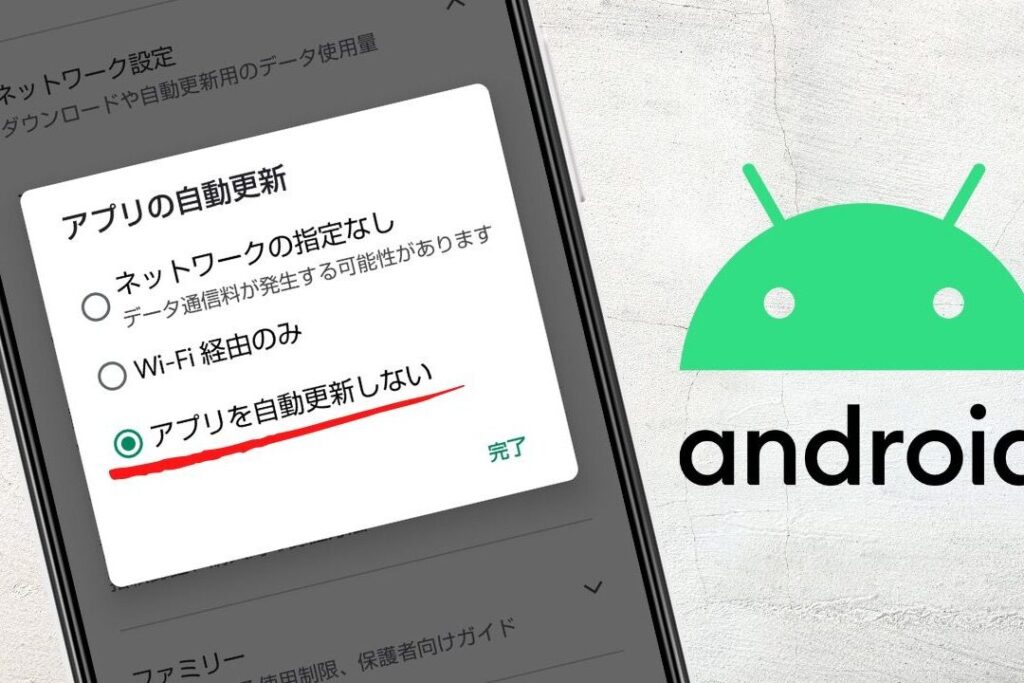
私たちのスマートフォンには、日々新しいアプリやアップデートが追加されていますが、時にはそれが思わぬトラブルを引き起こすこともあります。特にこのアンドロイドにインストールされたアプリに対するすべてのアップデートを削除しますかという疑問を持つ方も多いでしょう。アップデートを削除することで、アプリの動作が安定するかもしれませんが、その反面、最新の機能やセキュリティ対策が失われるリスクも伴います。
アプリのアップデートとは
アプリのアップデートは、アプリケーションソフトウェアの修正や改良を目的とした新しいバージョンのインストールを指します。これにより、機能改善やセキュリティ強化が実現します。
アップデートの目的
アップデートの主な目的は、以下の通りです。
- 機能追加: 新しい機能や改善された操作性を提供します。
- バグ修正: 使い勝手に影響を与える問題点を解消します。
- セキュリティ向上: 脆弱性を修正し、安全性を高めます。
- 性能の最適化: アプリの動作速度や効率性を改善します。
これらの目的を達成することで、ユーザーはより快適にアプリを利用できます。
アップデートの利点
アップデートには、さまざまな利点があります。
- 利用体験の向上: 最新の機能により、アプリ使用時の満足度が高まります。
- バグの軽減: 定期的な修正によって、アプリの安定性が増します。
- セキュリティの強化: 定期的なアップデートが、データやプライバシーを保護します。
- 新しい技術への対応: 最新の技術トレンドに適応した改善が行われます。
アップデートを削除する理由
アプリのアップデートを削除する理由にはいくつかの要因が存在します。ここでは、主な理由を解説します。
ストレージの節約
アプリのアップデートは、新機能やデータを追加します。そのため、ダウンロードやインストールにはストレージを消費します。ストレージが不足していると、他のアプリやデータの保存に影響を与えます。ストレージを節約するためには、以下の手順を実施できます。
- 設定アプリを開く。 ホーム画面から設定アプリをタップします。
- アプリを選択する。 設定メニューから「アプリ」を選びます。
- 対象のアプリを選ぶ。 一覧からアップデートを削除したいアプリを選びます。
- ストレージをタップする。 アプリ情報のページで「ストレージ」をタップします。
- アップデートを削除する。 「データ削除」または「アップデートをアンインストール」を選択します。
パフォーマンスの向上
アプリのアップデートは時に不具合を引き起こすことがあります。特に古いデバイスでは、最新のアップデートがパフォーマンスに悪影響を与える場合があります。アップデートを削除してパフォーマンスを向上させるために、次の手順を試してください。
- アプリの設定を開く。 先ほどと同じように設定アプリを開く。
- 問題のあるアプリを見つける。 アプリ一覧からパフォーマンスに問題のあるアプリを選択します。
- 以前のバージョンに戻す。 「アンインストール」または「ダウングレード」を選択できるオプションを探します。
- 選択を確認する。 アンインストールの確認メッセージが表示されたら、選択を確認します。
プロセスの詳細
アプリのアップデートを削除する方法を理解することは、スマートフォンを快適に利用するために重要です。ここでは、設定メニューから直接削除する方法と、専用ソフトウェアを利用する方法について詳しく説明します。
設定メニューからの削除方法
設定メニューを使用してアプリのアップデートを削除するプロセスは、シンプルで数ステップで完了します。以下の手順を順番に実行してください。
- スマートフォンのホーム画面で「設定」アプリを開きます。
- 「アプリ」または「アプリケーション」セクションをタップします。
- 削除したいアプリをリストから選択します。
- アプリの詳細ページで「アップデートのアンインストール」オプションを探します。
- そのオプションをタップし、「OK」で確認します。
このプロセスを経て、アプリのアップデートが削除され、以前のバージョンに戻ります。
専用ソフトウェアを利用する方法
専用ソフトウェアを活用することで、より効率的にアプリのアップデートを削除できます。以下のステップに従ってください。
- パソコンに専用ソフトウェアをインストールします。
- スマートフォンをUSBケーブルでパソコンに接続します。
- ソフトウェアを起動して、接続したデバイスを認識させます。
- アップデートを削除したいアプリを選択します。
- 「アップデートを削除」または類似のオプションを選んで、指示に従います。
注意点
アプリのアップデートを削除することは、いくつかの注意が必要です。特に、削除後のアプリの動作やセキュリティに影響が出る可能性があります。以下に、注意点を示します。
アプリの機能への影響
アプリのアップデートを削除すると、次のような機能に影響が出ることがあります。
- 新しい機能が使用できなくなる。アップデートによって追加された機能は、削除後に利用できなくなります。
- 既存のバグが再発生する可能性がある。アップデートによって修正された問題が、以前のバージョンでは再発生することがあります。
- パフォーマンスが低下することがある。最新の最適化が失われ、アプリの動作が遅くなる場合があります。
このような影響を考慮しながら、アプリを利用する必要があります。
セキュリティリスク
アプリのアップデートを削除することは、以下のセキュリティリスクを伴います。
- 新しいセキュリティパッチが適用されない。アップデートには、既知の脆弱性に対する修正が含まれていることが多いです。
- マルウェアのリスクが増加する。古いバージョンは新しい脅威に対して脆弱であることがあるため、攻撃を受けやすくなります。
- データの安全性が低下する可能性がある。機密情報を扱うアプリは、古いバージョンではデータ漏洩のリスクが高まることがあります。
結論
アプリのアップデートを削除することには利点とリスクが伴います。私たちは、ストレージを節約しパフォーマンスを向上させる手段としての価値を理解していますが、同時に最新の機能やセキュリティ対策を失う可能性も考慮しなければなりません。特に古いデバイスを使用している場合には、アップデートの削除が有効な選択肢となることがあります。
ただし、アプリの動作やセキュリティに影響を与えるリスクがあるため、慎重に判断することが重要です。私たちは、利用するアプリの特性や自身のニーズを十分に考慮し、最適な選択を行うことをお勧めします。