Windows 10を使っていると、時には設定やアップデートが思い通りにいかないことがありますよね。そんな時、**「Windows 10を戻す」**という選択肢があることをご存知でしょうか?私たちもその手段を活用し、快適な環境を取り戻したいと考えています。
Windows10 戻すの方法
Windows 10を戻す方法は主に二つあります。システムの復元と初期設定に戻す手法です。それぞれの手順を詳しく説明します。
システムの復元を利用する
システムの復元を通じて、過去の正常な状態に戻すことができます。この手順を行うことで、最近の変更が原因で発生した問題を解決します。以下の手順に従ってください。
- スタートメニューを開く。
- 「設定」を選択する。
- 「更新とセキュリティ」をクリックする。
- 「回復」タブを選ぶ。
- 「PCを初期状態に戻す」オプションを選択する。
- 「システムの復元」を選択する。
- 復元ポイントを選ぶ。
- 指示に従って復元を完了させる。
初期設定に戻す
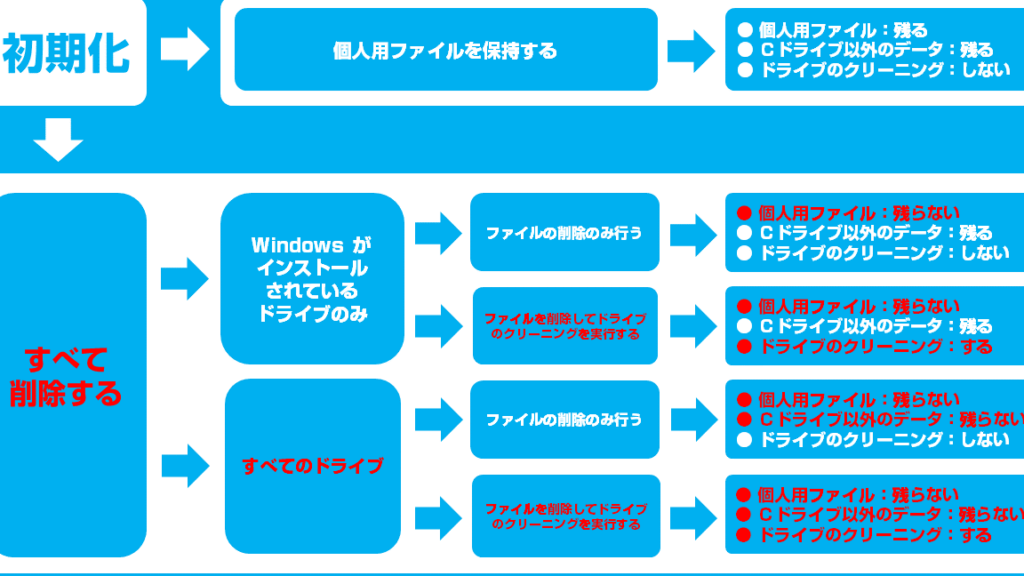
初期設定に戻すことは、すべてのデータを削除し、工場出荷時の状態に戻すための強力な手法です。この方法を選ぶ際には、事前にバックアップを取ることが重要です。以下のステップで行います。
- スタートメニューを開く。
- 「設定」を選択する。
- 「更新とセキュリティ」をクリックする。
- 「回復」タブを選ぶ。
- 「PCを初期状態に戻す」セクションで「開始する」をクリックする。
- 「すべて削除」を選択する。
- 指示に従ってプロセスを完了させる。
トラブルシューティング
Windows 10を戻した後、問題が解決しない場合の対策を確認します。以下のセクションで、よくある問題とその解決策、リカバリーメディアの作成方法を解説します。
よくある問題と解決策
よく発生する問題には、以下の状況があります。
- スタートメニューが反応しない場合、タスクマネージャーを開き、”Explorer.exe”を再起動します。
- アプリが頻繁にクラッシュする際には、アプリのアップデートを確認したり、アプリを再インストールします。
- インターネット接続の問題は、ルーターの再起動やネットワーク設定のリセットで改善します。
- パフォーマンスが低下する場合は、不要なスタートアッププログラムを無効化し、ディスクのクリーンアップを行います。
これらの問題に直面した際は、上記の解決策を試してみてください。
リカバリーメディアの作成
リカバリーメディアを作成すると、システムのトラブル解決に役立ちます。手順は次のとおりです。
- 空のUSBメモリを用意し、8GB以上の容量を確保します。
- “設定”をクリックし、”更新とセキュリティ”を選択します。
- “リカバリ”タブをクリックし、”このPCを初期状態に戻す”のオプションを確認します。
- “回復ドライブの作成”を選択し、指示に従ってUSBメモリにデータを保存します。
- 作成したリカバリーメディアを使用できる状態にしておきます。
戻す前の準備
Windows 10を戻す前に、準備が重要です。以下の手順を確認し、スムーズなプロセスを確保しましょう。
データのバックアップ
- 外部ストレージを用意します。 USBメモリや外付けハードディスクが便利です。
- 重要なファイルを選択します。 ドキュメント、写真、動画などを確認しましょう。
- ファイルを外部ストレージにコピーします。 ドラッグアンドドロップで簡単に転送できます。
- バックアップが完了したら、確認します。 正常にコピーされているか、外部ストレージでチェックします。
更新プログラムの確認
- 設定を開きます。 スタートメニューから歯車アイコンをクリックします。
- 「更新とセキュリティ」を選択します。 ここで更新プログラムの情報が表示されます。
- 「Windows Update」をクリックします。 利用可能な更新プログラムを確認します。
- 必要な更新をインストールします。 「更新プログラムのチェック」をクリックし、指示に従いインストールします。
戻した後の設定
Windows 10を戻した後の設定は重要です。このプロセスを通じて、システムを快適に利用できる環境を整えます。以下は、設定を完了させるための具体的な手順です。
必要なソフトウェアの再インストール
戻した後、必要なソフトウェアを再インストールすることで、作業環境を整えます。手順は以下の通りです。
- 最初に、再インストールが必要なソフトウェアのリストを作成します。
- 次に、公式サイトからインストールファイルをダウンロードします。
- その後、ダウンロードしたファイルを実行してインストールします。
- 必要に応じて、特定の設定を再調整します。
- 最後に、各ソフトウェアが正常に動作するか確認します。
アカウント設定の確認
アカウントの設定も確認しておく必要があります。これにより、個人設定が適用されることを確実にします。以下の手順で進めましょう。
- 最初に、設定メニューを開きます。
- 次に、「アカウント」を選択します。
- その後、「メールとアカウント」をクリックし、必要なアカウント情報が正確であるか確認します。
- もしアカウントが追加されていない場合、新しいアカウントを追加します。
- 設定が完了したら、パスワードやセキュリティ情報を更新します。
Conclusion
Windows 10を戻すことはシステムのトラブルを解決するための有効な手段です。私たちは、システムの復元や初期設定に戻す方法を通じて快適な環境を取り戻すことができることを理解しました。これらの手法を活用することで問題解決がスムーズになり、日常の作業がより効率的になります。
また戻した後の設定や必要なソフトウェアの再インストールも重要です。私たちはこれらのポイントを押さえ、快適な利用環境を整える準備をすることが大切です。トラブルを未然に防ぎ、安心してWindows 10を活用していきましょう。