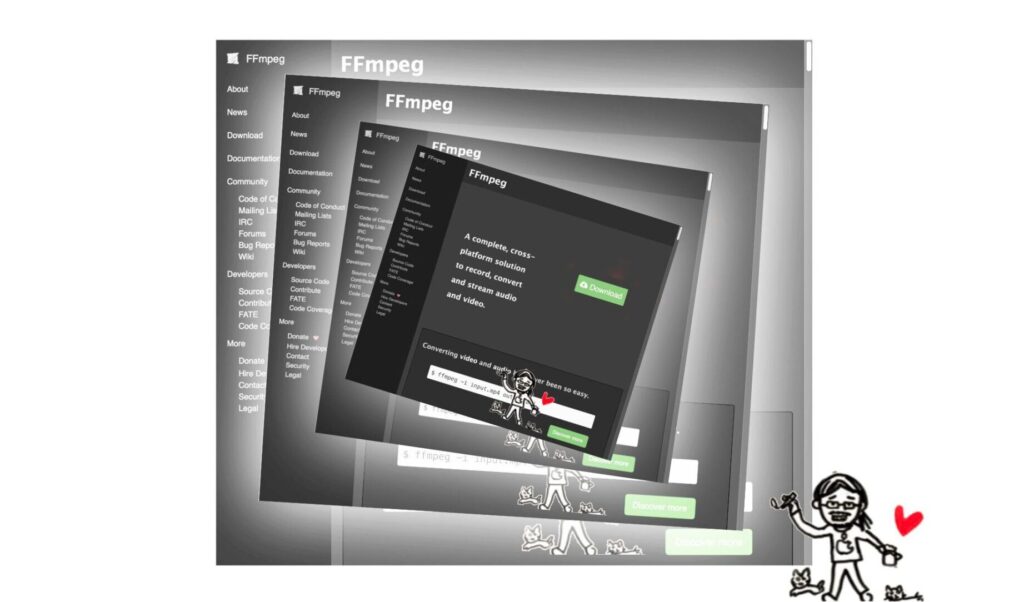
私たちが映像や音声の編集に取り組むとき、強力なツールが必要です。そこで登場するのがmac ffmpegです。このオープンソースのソフトウェアは、さまざまなフォーマットのメディアファイルを扱うための万能ツールとして知られています。私たちのクリエイティブなプロジェクトにおいて、ffmpegは欠かせない存在です。
Mac FFmpegとは
FFmpegは、映像や音声の編集や変換を行うための強力なオープンソースソフトウェアです。我々は、このツールが多様なフォーマットをサポートし、クリエイティブなプロジェクトにおいて欠かせない存在であることを理解しています。特にMac環境において、FFmpegは次のような特徴を持ちます。
- 多様なフォーマットのサポート
FFmpegは、MP4、AVI、MOVなど、さまざまなメディア形式に対応しています。これにより、ユーザーは特定のフォーマットに縛られず、必要に応じて自由に変換できます。
- 高品質のメディア処理
FFmpegは、映像や音声を劣化させずに編集できます。例えば、ビデオコーデックや音声コーデックを選ぶことで、最適な品質を保ちながら出力できます。
- コマンドラインインターフェース
FFmpegは、コマンドラインツールとして動作し、プログラムやスクリプトから簡単に操作できます。そのため、バッチ処理や自動化が容易です。
- 拡張機能とフィルター
FFmpegでは、多くのフィルターを使用して映像の品質を調整できます。色調整やリサイズ、トランジション効果など、多岐にわたる加工が可能です。
- 活発なコミュニティとサポート
FFmpegには大規模なユーザーコミュニティが存在し、多くのリソースやドキュメントがあります。このため、トラブルシューティングや新機能の学習も容易です。
インストール方法
FFmpegをMacにインストールする方法は、主に2つの方法があります。Homebrewを使用する方法と、手動インストールの方法です。どちらの方法も簡単なので、自分に合った方法を選んでください。
Homebrewを使用する
Homebrewを使うと、FFmpegのインストールがスムーズに行えます。以下の手順に従ってください。
- ターミナルを開く。 Macのアプリケーションから「ターミナル」を検索し、起動します。
- Homebrewをインストールする。 ターミナルに次のコマンドを入力します。
`/bin/bash -c “$(curl -fsSL https://raw.githubusercontent.com/Homebrew/install/HEAD/install.sh)”` - FFmpegをインストールする。 Homebrewをインストールした後、次のコマンドを入力します。
`brew install ffmpeg` - インストールの確認をする。 完了後、`ffmpeg -version`と入力し、インストールが成功したか確認します。
手動インストール
- FFmpegの公式サイトにアクセスする。 ブラウザで次のURLを開きます。
[FFmpeg公式サイト](https://ffmpeg.org/download.html) - Mac用バイナリを選択する。 “Get packages & dedications”をクリックし、適切なバイナリをダウンロードします。
- ダウンロードしたファイルを解凍する。 解凍後、FFmpegフォルダーを適当な場所に移動します。
- パスを設定する。 ターミナルに次のコマンドを入力します。
`export PATH=”$PATH:/path/to/ffmpeg”`
(/path/to/ffmpegは、FFmpegフォルダーの実際のパスに置き換えます) - インストールの確認を行う。 `ffmpeg -version`と入力し、正しくインストールされているか確認します。
基本的な使い方
FFmpegをマスターするためには、まず基本的なコマンドライン操作を理解する必要があります。コマンドラインは、FFmpegのすべての機能にアクセスするための重要なツールです。
コマンドラインの基本
- ターミナルを開く
各アプリケーションからTerminalを探して起動します。
- ffmpegのバージョン確認
以下のコマンドを入力して、インストールされたFFmpegのバージョンを確認します:
ffmpeg -version
- メディアファイルの変換
次のコマンドを使用して、メディアファイルの形式を変換します。例えば、MP4形式のファイルをAVI形式に変換するには以下を入力します:
ffmpeg -i input.mp4 output.avi
- 特定の部分の抽出
以下のコマンドで動画の特定部分を切り取ります。ここで、10は開始時間、30は抽出する秒数です:
ffmpeg -ss 00:00:10 -i input.mp4 -t 30 output.mp4
主要なオプション
FFmpegには多くのオプションがあります。重要なものを以下に示します。
- -i: 入力ファイルを指定します。
- -ss: 開始時間を設定します。
- -t: 切り取る時間を指定します。
- -c: コーデックを指定します。例: -c:v libx264
- -vf: ビデオフィルターを適用します。例: -vf “scale=1280:720”
Mac FFmpegの特長
FFmpegは、Mac環境において十分な機能を提供する強力なツールです。多様なフォーマットをサポートし、スムーズな操作が可能です。それでは、具体的な特長を見ていきましょう。
形式変換
- FFmpegをターミナルで開く
ターミナルを起動します。
- ファイル形式の変換コマンドを入力
例えば、MP4からAVIへの変換を行う場合、以下のコマンドを入力します。
ffmpeg -i input.mp4 output.avi
- ファイルの圧縮や画質の調整を行う
コマンドにオプションを追加して、画質を変更できます。
ffmpeg -i input.mp4 -b:v 1M output.mp4
- 変換を実行する
Enterキーを押してコマンドを実行します。変換が完了するまで待ちます。
- 出力ファイルを確認
指定したフォルダに出力ファイルが生成されていることを確認します。
動画編集機能
- videoを読み込む
動画ファイルを入力します。コマンドは以下の通りです。
ffmpeg -i input.mp4
- 特定の部分を抽出する
動画の一部を取り出したい場合、以下のように指定します。
ffmpeg -i input.mp4 -ss 00:00:30 -t 00:00:10 output.mp4
- トリミングした部分を保存する
保存するためには、上記のコマンドにファイル名をつけて実行します。
- 動画の結合を行う
複数の動画をつなげたい場合、次のようにします。
ffmpeg -f concat -i filelist.txt -c copy output.mp4
- 動画のフィルター設定
フィルターを追加することで、動画の効果を変更できます。
ffmpeg -i input.mp4 -vf "scale=1280:720" output.mp4
使用例
FFmpegは多様なメディア処理が可能です。以下に、具体的な使用例を示します。
動画の圧縮
動画のサイズを小さくするためのFFmpegを使用した圧縮方法を説明します。
- ターミナルを開く。Finderから「アプリケーション」→「ユーティリティ」→「ターミナル」と進みます。
- 圧縮したいファイルのパスを確認する。例えば、デスクトップにある「video.mp4」とします。
- 以下のコマンドを入力する。特定のビットレートに圧縮する例です:
- 圧縮が完了するのを待つ。処理時間は元のファイルのサイズによります。
- 圧縮後のファイルを確認する。デスクトップに「compressed_video.mp4」が作成されています。
ffmpeg -i ~/Desktop/video.mp4 -b:v 1000k -preserve the audio ~/Desktop/compressed_video.mp4オーディオの抽出
- ターミナルを開く。先ほどの手順と同じようにします。
- 対象動画ファイルのパスを確認する。ここでは「video.mp4」とします。
- 以下のコマンドを入力する。オーディオをMP3形式で抽出する場合の例です:
- オーディオが抽出されるのを待つ。進行状況がターミナルに表示されます。
- 抽出したオーディオファイルを確認する。デスクトップ上に「audio.mp3」が存在するはずです。
ffmpeg -i ~/Desktop/video.mp4 -q:a 0 -map a ~/Desktop/audio.mp3Conclusion
私たちが紹介したmac ffmpegは映像や音声編集において非常に強力なツールです。多様なフォーマットをサポートし高品質なメディア処理を実現します。コマンドラインを使った操作は直感的でバッチ処理や自動化も可能です。
FFmpegを利用することでクリエイティブなプロジェクトの幅が広がります。特にMac環境での使い勝手の良さは、多くのユーザーに支持されています。私たちもこのツールを活用し、より良い作品作りに役立てていきたいと思います。