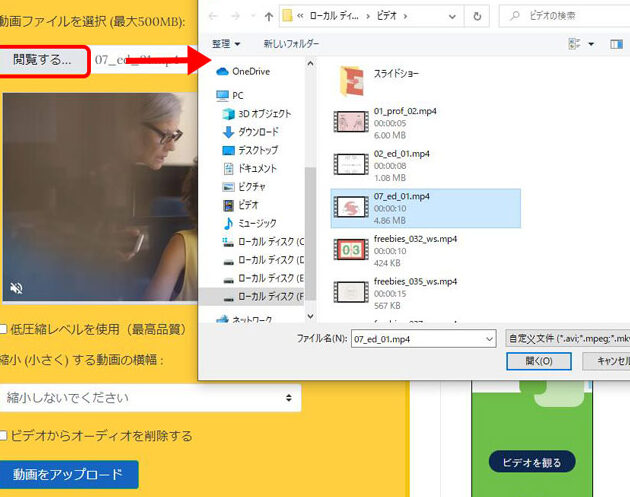
動画をもっと手軽に扱いたいと思っていませんか?私たちの生活の中で動画は欠かせない存在ですが、ファイルサイズが大きいと扱いにくくなります。そこで注目したいのが動画圧縮インストール不要のサービスです。これを利用すれば、面倒なソフトウェアのインストールなしで、簡単に動画を圧縮できます。
動画 圧縮 インストール不要の概要
動画圧縮は、私たちのデジタルライフで重要な役割を果たします。特にインストール不要のサービスを利用することで、手軽に大きなファイルサイズの動画を圧縮できます。この方法は、ストレージの節約や転送の効率化に役立ちます。今から、インストール不要の動画圧縮を実践するための具体的な手順を紹介します。
- インターネットブラウザを開きます。 Google ChromeやSafariなど、普段使っているブラウザを利用しても大丈夫です。
- 動画圧縮サービスのウェブサイトを検索します。 例えば、「オンライン動画圧縮」と入力して、検索結果から信頼できるサイトを選びます。
- ウェブサイトにアクセスします。 サイトが開いたら、圧縮に必要な指示を見つけます。
- 圧縮したい動画ファイルをアップロードします。 「ファイルを選択」または「ドラッグ&ドロップ」のオプションがあります。
- 圧縮設定を選びます。 一般的にはファイルサイズや画質の設定をカスタマイズできます。
- 圧縮ボタンをクリックします。 圧縮が始まり、進行状況が表示されることが多いです。
- 圧縮が完了したら、ファイルをダウンロードします。 ダウンロードリンクをクリックして、ファイルを保存します。
一般的な動画圧縮方法
動画圧縮には主に二つの方法があります。一つはソフトウェア依存型、もう一つはインターネットブラウザ利用型です。ここでは、それぞれの方法について詳しく説明します。
ソフトウェア依存型
ソフトウェア依存型の動画圧縮では、特定のプログラムをインストールして使用します。この方法は機能が充実していることが多く、細かな設定が可能です。以下の手順で動画を圧縮できます。
- ソフトウェアをダウンロードします。公式サイトから最新バージョンのソフトを取得します。
- インストールを行います。ダウンロードしたファイルを開いて、指示に従いインストールします。
- ソフトを起動します。インストール完了後、アプリケーションを開きます。
- 動画ファイルを読み込みます。圧縮したい動画を選択してソフトにアップロードします。
- 圧縮設定を選びます。解像度やフォーマットなど、必要な設定を行います。
- 圧縮を実行します。設定が完了したら、圧縮ボタンを押して処理を始めます。
- 圧縮されたファイルを保存します。処理が終了したら、出力先を指定してファイルを保存します。
インターネットブラウザ利用型
- インターネットブラウザを開きます。お好きなブラウザを使ってください。
- 動画圧縮サービスのウェブサイトを検索します。信頼できるサービスを選びます。
- 動画ファイルをアップロードします。指示に従って、そのサービスに動画をドラッグ&ドロップします。
- 圧縮設定を選択します。必要な圧縮の度合いや形式を選びます。
- 圧縮を実行します。ボタンをクリックして、圧縮処理を開始します。
- 圧縮されたファイルをダウンロードします。処理が完了したら、ダウンロードリンクをクリックしてファイルを保存します。
インストール不要の利点
インストール不要の動画圧縮サービスは、多くの利点を提供します。特に手軽さやストレージの節約が重要です。以下にその具体的な利点を説明します。
手軽さと速さ
インストール不要なサービスの最も大きな利点は、その手軽さです。以下の手順で、スムーズに動画を圧縮できます。
- インターネットブラウザを開く。好きなブラウザを操作します。
- 動画圧縮サービスを検索する。信頼性の高いサービスを見つけましょう。
- 動画ファイルをアップロードする。圧縮したい動画を選びます。
- 圧縮設定を選ぶ。解像度やビットレートを設定します。
- 圧縮を実行する。圧縮ボタンをクリックして完了を待ちます。
- 圧縮されたファイルをダウンロードする。保存先を指定してファイルを取得します。
このプロセスは数分で完了するため、時間を無駄にすることがありません。
ストレージの節約
ストレージの節約も重要な利点です。以下のポイントに基づいて考えてみましょう。
人気のオンライン動画圧縮ツール
ツールAの特徴
- ウェブブラウザ対応: ツールAは、ChromeやFirefoxなどのすべての主要なウェブブラウザで機能します。
- ユーザーフレンドリーなインターフェース: シンプルなデザインにより、直感的に操作できます。
- 複数フォーマット対応: MP4、AVI、MOVなど、様々な動画フォーマットの圧縮が可能です。
- 高速圧縮: 高速な処理能力を持ち、数分で圧縮が完了します。
- プレビュー機能: 圧縮前に動画のプレビューができ、品質を確認できます。
ツールBの特徴
- 高い圧縮率: ツールBは、動画の品質を保ちながらファイルサイズを大幅に削減します。
- クラウドストレージ連携: GoogleドライブやDropboxに直接保存可能です。
- バッチ処理機能: まとめて複数の動画を圧縮でき、時間を節約できます。
- セキュリティ対策: アップロードされたファイルは一定時間後に自動的に削除されるため、安心です。
- サポート対応: 利用方法についてのサポートも充実しており、質問があればすぐに解答が得られます。
注意点とデメリット
動画圧縮サービスには便利さがある一方で、注意すべき点やデメリットも存在します。
画質の低下
圧縮を行うと、画質が低下することがあります。この影響は特に次の状況で顕著です。
- 大幅な圧縮率の場合: 圧縮率が高いほど、画質の損失が目立つことがある。
- 詳細が重要な映像の場合: 風景や表情など、細部の明瞭さが求められる映像では、画質の低下が目立つ。
- 再生環境による影響: 高画質のディスプレイで再生すると、画質の違いが顕著になる。
そのため、圧縮する前にどの程度の画質が許容できるか、判断することが重要です。
プライバシーの懸念
動画をオンラインで圧縮する際には、プライバシーに関するリスクも考慮しなければなりません。特に以下の点に注意しましょう。
- ファイルの保存場所: 圧縮後にファイルがどこに保存されるか確認する必要がある。
- 個人情報の漏洩: 動画に含まれる個人情報が第三者にアクセスされる可能性がある。
- サービスの信頼性: 使用する圧縮サービスが信頼できるか、事前に調査する。
Conclusion
動画圧縮サービスは私たちのデジタルライフをより快適にしてくれます。インストール不要のツールを利用することで時間や手間を省きながら大きな動画ファイルを簡単に扱えるようになります。特にストレージの節約や転送の効率化は、日常的に動画を利用する私たちにとって大きなメリットです。
ただし、画質やプライバシーの問題も考慮する必要があります。信頼できるサービスを選び、注意深く利用することが重要です。これからも動画圧縮の利点を活かしながら、より便利なデジタルライフを楽しんでいきましょう。