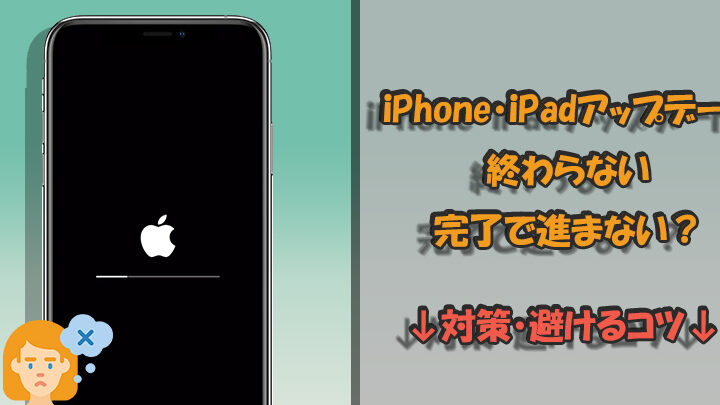
iPhoneのアップデートが終わらないと感じたこと、ありませんか?私たちもその経験をしたことがあります。新しい機能やセキュリティの向上を期待して待っているのに、いつまで経ってもアップデートが完了しない状況は、ストレスの元ですよね。
iPhone アップデートの概要
iPhoneのアップデートは、デバイスの機能向上やセキュリティ向上を目的に行う必要なプロセスです。私たちのデバイスが最新の状態を保つために、定期的なアップデートを検討します。
アップデートの目的
アップデートの目的には以下の点があります。
- 新機能の追加: 最新のアプリや機能を利用可能にします。
- セキュリティの改善: 脆弱性を修正し、デバイスを安全に保ちます。
- パフォーマンスの最適化: システム動作を向上させ、バッテリー寿命を延ばします。
- バグ修正: 誤動作を解消し、快適な使用を提供します。
これらの目的を達成することで、ユーザー体験が向上し、デバイスの寿命も延びます。
アップデートの種類
アップデートにはいくつかの種類があります。
- メジャーアップデート: 新しいバージョンがリリースされ、ユーザーインターフェースや機能が大幅に変更されます。
- マイナーアップデート: 機能の追加や軽微な修正が含まれ、安定性を向上させます。
- セキュリティアップデート: 特にセキュリティに関連した問題を迅速に修正します。
- ベータアップデート: 開発者向けの試験的なアップデートで、新機能のテストが行えます。
アップデートが終わらない原因
iPhoneのアップデートが終わらない原因はいくつかあります。それぞれの理由を見て、解決策を考えましょう。
ネットワークの問題
iPhoneのアップデートがうまくいかないとき、ネットワークの問題が考えられます。以下の手順で確認しましょう。
- Wi-Fi接続を確認します。SSIDが表示されているか、つながっているかチェック。
- ルーターを再起動します。電源を切り、数秒待ってから再び入れます。
- 他のデバイスで接続を試すします。パソコンや別のスマホで確認し、問題の特定を行います。
ストレージ不足
ストレージが不足していると、アップデートが完了しません。不必要なデータを削除する必要があります。次のステップを実行します。
- 設定アプリを開くします。
- 「一般」を選択し、「iPhoneストレージ」をタップします。
- 不要なアプリやデータを削除します。容量を増やすために、使わないものを整理します。
ソフトウェアの不具合
- 設定アプリを開くします。
- 「一般」を選択し、「ソフトウェアアップデート」をタップします。
- 未インストールのアップデートがあれば、手動でインストールを行います。
解決策と対策
iPhoneのアップデートが終わらないとき、いくつかの効果的な解決策があります。以下に示す方法を試すことで、問題の解決が図れるかもしれません。
ネットワークの確認
アップデートには安定したネットワーク接続が不可欠です。以下の手順でネットワークを確認しましょう。
- Wi-Fi接続の状態を確認する。設定画面からWi-Fiがオンになっているか確認します。
- 別のネットワークに接続を試みる。違うWi-Fiネットワークに接続することで改善する場合があります。
- ルーターの再起動を行う。ルーターの電源を切り、数秒待ってから再度接続します。
- デバイスのネットワーク設定をリセットする。設定>一般>リセット>ネットワーク設定をリセットを選びます。
ストレージの確保
ストレージ不足が原因でアップデートが完了しないこともあります。十分な空き容量を確保するために、以下の手順を実行します。
- 設定からストレージ管理を確認する。設定>一般>iPhoneストレージを選択します。
- 使用していないアプリを削除する。不要なアプリを選び、削除します。
- 大きなファイルを整理する。動画や写真など、不要なファイルを削除します。
- iCloudにデータを移動する。バックアップとして写真やファイルをiCloudに保存します。
リセットと再起動
- 設定からリセットを選ぶ。設定>一般>リセットをタップします。
- 全ての設定をリセットする。全ての設定をリセットを選び、確認メッセージに従います。
- iPhoneを強制的に再起動する。デバイスのボタンを長押しして、Appleのロゴが表示されるまで待ちます。
予防策
アップデートが終わらない状況を避けるための予防策について説明します。これらの対策を講じることで、スムーズなアップデートが期待できます。
定期的なバックアップ
定期的なバックアップは、非常に重要です。データの損失を防ぎ、アップデート前の安心感を得ることができます。以下の手順でバックアップを行いましょう。
- iCloudを開く: 設定アプリをタップし、自分の名前を選択してiCloudを開きます。
- バックアップを選択: 「iCloudバックアップ」をタップし、必要に応じて設定を確認します。
- バックアップを開始: 「今すぐバックアップを作成」をタップして、バックアップを開始します。
- 完了を確認: メッセージが表示され、バックアップが完了したことを確認します。
ソフトウェアの最新情報の確認
ソフトウェアの最新情報を確認することで、更新がスムーズになります。これには、常に最新バージョンを保持することが必要です。次の手順で確認しましょう。
- 設定アプリを開く: ホーム画面から設定アプリをタップします。
- 一般を選択: 設定メニューから「一般」を選択します。
- ソフトウェアアップデートを選択: 「ソフトウェアアップデート」をタップし、最新の情報を確認します。
- アップデートをダウンロード: アップデートがある場合、「ダウンロードしてインストール」をタップします。
Conclusion
アップデートが終わらないときのストレスは私たちにとって共感できるものです。しかしこれらのプロセスは、デバイスの安全性や機能性を向上させるために欠かせないものです。ネットワークやストレージの問題を解決し、適切な手順を踏むことで、私たちのiPhoneはスムーズにアップデートされることでしょう。
定期的なバックアップやソフトウェアの最新情報の確認も忘れずに行いましょう。これにより、アップデートがスムーズに進むだけでなく、安心してデバイスを活用できるようになります。私たちのiPhoneライフをより快適にするために、これらの対策を実践していきましょう。