私たちがプログラミングやソフトウェア開発に取り組むとき、効率的なツールが必要不可欠です。そこで登場するのがGit Bashです。このツールは、Gitを使ったバージョン管理をより快適にするための強力なコマンドラインインターフェースを提供します。初心者から上級者まで、誰でも簡単に扱えるのが魅力です。
Gitbashの概要
Git Bashは、Gitによるバージョン管理を簡単に扱えるコマンドラインインターフェースです。このツールは、特にプログラマーにとって役立ちます。Git Bashは、Windows環境でUNIXライクなシェル体験を提供し、さまざまなGitコマンドを効率的に扱うことができます。以下のポイントでGit Bashの特長を詳しく見ていきましょう。
- Windows上でのUNIX環境の提供
Git Bashは、Windows上でUNIXのコマンドライン環境を提供します。これにより、LinuxやmacOSのようにコマンド操作が可能です。
- 基本的なGitコマンドの実行
Git Bashでは、以下のような基本的なGitコマンドを実行できます。
- git init
- git clone
- git add
- git commit
- git push
- スクリプトの作成
Git Bashでは、シェルスクリプトも作成できます。これによって、一連のコマンドを自動化し、作業効率を向上させます。
- SSH接続のサポート
Git Bashは、SSH接続をサポートしています。これにより、リモートリポジトリと安全にやりとりできます。
- ユーザーインターフェースのカスタマイズ
Git Bashは、設定ファイルを編集することでカスタマイズ可能です。詳細設定を行うことで、自分に合った作業環境を整えられます。
Gitbashのインストール
Git Bashのインストールは簡単です。次の手順に従って、スムーズにインストールできます。
Windowsへのインストール
- 公式サイトにアクセスします。 Gitの公式ウェブサイトから最新バージョンのインストーラーをダウンロードします。
- ダウンロードしたファイルを開きます。 ダブルクリックしてインストーラーを起動します。
- インストールウィザードに従います。 「次へ」をクリックし、ライセンス契約に同意します。
- インストール先を選択します。 デフォルトの場所でも、カスタムフォルダを指定しても問題ありません。
- 追加オプションを選択します。 必要に応じて、Git Bashのオプションを設定します。特に「Windows ExplorerでGitを使用可能にする」オプションが便利です。
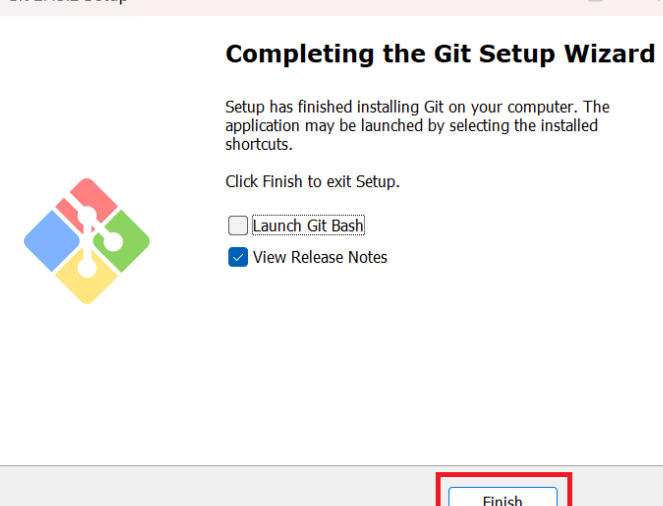
- インストールを完了させます。 最後に「インストール」をクリックし、完了後「終了」をクリックします。
Macへのインストール
- Homebrewをインストールします。 ターミナルを開き、以下のコマンドを入力します:
/bin/bash -c "$(curl -fsSL https://raw.githubusercontent.com/Homebrew/install/HEAD/install.sh)"
- Gitをインストールします。 Homebrewがインストールされたら、ターミナルで次のコマンドを入力します:
brew install git
- インストールの確認を行います。 次のコマンドでGitのバージョンを確認し、正常にインストールされたか確かめます:
git --version
- Git Bashを利用開始します。 ターミナルで「git bash」と入力することで、Git Bashを起動できます。
Gitbashの基本操作
Git Bashの基本操作には、コマンドラインインターフェースの理解とリポジトリの作成と管理が含まれます。これにより、私たちは効率的に作業を進めることができます。
コマンドラインインターフェース
Git Bashのコマンドラインインターフェースは、Unixライクな環境を提供します。この環境を利用することで、Gitコマンドを直接入力し、様々な操作を行えます。
- ターミナルを開く: Git Bashをインストールしたら、スタートメニューからGit Bashを探して開きます。
- カレントディレクトリを確認する:
pwdコマンドを入力して、現在のディレクトリを確認します。 - 新しいフォルダを作成する:
mkdir フォルダ名コマンドを入力して、目的のフォルダを作成します。 - フォルダに移動する:
cd フォルダ名コマンドを使って、新しく作成したフォルダに移動します。 - Git コマンドを使用する: これで、リポジトリの操作が可能になります。たとえば、
git initを入力して新しいGitリポジトリを初期化します。
リポジトリの作成と管理
Git Bashを使用してリポジトリを効果的に作成し、管理するための手順も明確です。リポジトリはプロジェクトのバージョンを管理します。
- リポジトリを初期化する: 上記の
git initコマンドを使って、新しいリポジトリを初期化します。 - ファイルを追加する:
git add ファイル名コマンドで、リポジトリに追加したいファイルを指定します。 - 変更をコミットする:
git commit -m "コミットメッセージ"を入力して、変更をコミットします。 - リモートリポジトリと接続する:
git remote add origin リモートリポジトリのURLを入力して、リモートリポジトリを追加します。 - 変更をプッシュする:
git push -u origin masterコマンドを使って、ローカルの変更をリモートに反映させます。
Gitbashの機能
私たちは、Git Bashの多様な機能について詳しく見ていきます。Git Bashは、Gitを使用したコマンドライン環境を提供し、開発者にとって非常に便利なツールです。
シェルのカスタマイズ
Git Bashでは、シェルのカスタマイズが可能です。以下の手順で設定できます。
- ホームディレクトリに移動します。ターミナルでcd ~と入力します。
- .bashrcファイルを開きます。nano .bashrcと入力します。
- 好みの設定を追加します。エイリアスやプロンプトの色などを変更できます。
- 設定を保存します。Ctrl + O、Enter、Ctrl + Xを押します。
- 変更を反映させます。source .bashrcと入力します。
これにより、シェル環境の見た目や使い勝手が向上します。
スクリプトの実行
スクリプトを実行することで、作業を自動化できます。以下のステップでスクリプトを作成し実行します。
- 新しいシェルスクリプトファイルを作成します。例: nano myscript.sh
- スクリプト内容を記述します。実行したいコマンドを入力します。
- ファイルを保存します。Ctrl + O、Enter、Ctrl + Xを押します。
- スクリプトに実行権限を付与します。chmod +x myscript.shと入力します。
- スクリプトを実行します。./myscript.shと入力します。
Gitbashと他のツールの比較
Git Bashと他のツールを比較する際、いくつかの重要なポイントに注目する必要があります。以下のリストで、異なるツールとの特徴の違いを示します。
- ユーザーインターフェース: Git Bashはコマンドラインインターフェースを提供し、ユーザーが直接コマンドを入力して操作を行います。対照的に、GUIツール(例えば、SourcetreeやGitKraken)はグラフィカルインターフェースを使用し、視覚的に作業ができます。
- 操作の柔軟性: Git Bashではシェルスクリプトによる自動化が行え、複雑な操作も効率的に実行できます。一方で、GUIツールでは直感的な操作が可能ですが、スクリプトによる自動化機能は制限されています。
- 学習曲線: Git Bashは初心者にとって最初は難しいと感じることもあります。しかし、コマンドラインを学ぶことで、他のプロジェクトでも広範に応用できます。GUIツールはその直感的なデザインにより、初心者でもすぐに使用できる利点があります。
- パフォーマンス: Git Bashは軽量で、高速な動作が特徴です。特に、リポジトリが大きくなると、コマンドラインの方が処理が速い場合があります。GUIツールはビジュアルエレメントが多いため、リソースを消費することがあります。
- プラットフォーム互換性: Git BashはWindows上で主に使用され、UNIX環境に似た操作性を提供します。一方で、LinuxやMacOSでは、端末がすでにUNIX系のシェルを使用しているため、Gitのコマンドを直接利用する傾向があります。
Conclusion
Git Bashは私たちの開発環境において欠かせないツールです。コマンドラインを使った効率的なバージョン管理を可能にし初心者から上級者まで幅広く対応しています。シェルスクリプトの作成やカスタマイズ機能を活用することで作業の自動化も実現できるため私たちの生産性を大いに向上させてくれます。
他のツールと比較しても軽量で高速な動作が魅力で特に大きなリポジトリの管理においてその真価を発揮します。Git Bashを使いこなすことで私たちの開発プロセスはさらにスムーズになり成果を上げることができるでしょう。