Wacomのタブレットを使っている私たちにとって、ドライバの管理はとても重要です。時には、古いドライバをアンインストールする必要が出てくることもあります。Wacom ドライバ アンインストールは、スムーズな動作を維持するための第一歩です。これがうまくいかないと、思わぬトラブルに見舞われることも。
Wacom ドライバ アンインストールの必要性
Wacomドライバのアンインストールは、スムーズなタブレット操作のために重要なステップです。特に古いドライバを取り除くことで、パフォーマンスを向上させ、トラブルシューティングを行う際に役立つ。
パフォーマンス向上
ドライバの最新バージョンを維持することは、タブレットのパフォーマンス向上に繋がります。古いドライバでは、新機能や改善点が活かされず、スムーズな操作が妨げられることがあります。以下の手順で古いドライバをアンインストールし、新しいドライバをインストールすることで、パフォーマンスを最大限に引き出せます。
- 設定を開く。 Windowsのスタートメニューから設定を選択します。
- アプリを選ぶ。 設定メニューから「アプリ」をクリックします。
- Wacom関連のアプリを探す。 一覧からWacomのドライバを見つけます。
- アンインストールを選ぶ。 Wacomドライバのオプションから「アンインストール」をクリックします。
- 確認をする。 アンインストールの確認メッセージが表示されたら、「はい」を選択します。
- 再起動する。 PCを再起動し、新しいドライバをインストールします。
トラブルシューティング
古いドライバが原因でトラブルが発生した場合、アンインストールすることで問題を解決できます。新しいドライバをインストールすることで、バグや接続問題が解消されることが多いです。アンインストールの手順は上述の通りで、実行するとトラブルシューティングが効率的に進みます。また、以下の項目も確認しましょう。
Wacom ドライバ アンインストールの手順
Windowsの場合
- スタートメニューを開く。 画面左下のウィンドウアイコンをクリックします。
- 設定を選択する。 歯車のアイコンをクリックして設定メニューを開きます。
- アプリをクリックする。 設定メニューの中から「アプリ」を選択します。
- アプリの一覧からWacomドライバを探す。 スクロールしてWacomドライバを見つけます。
- Wacomドライバを選択し、アンインストールをクリックする。 表示される確認メッセージに従ってアンインストールを進めます。
- PCを再起動する。 アンインストールが完了したら、再起動して変更を適用します。
Macの場合
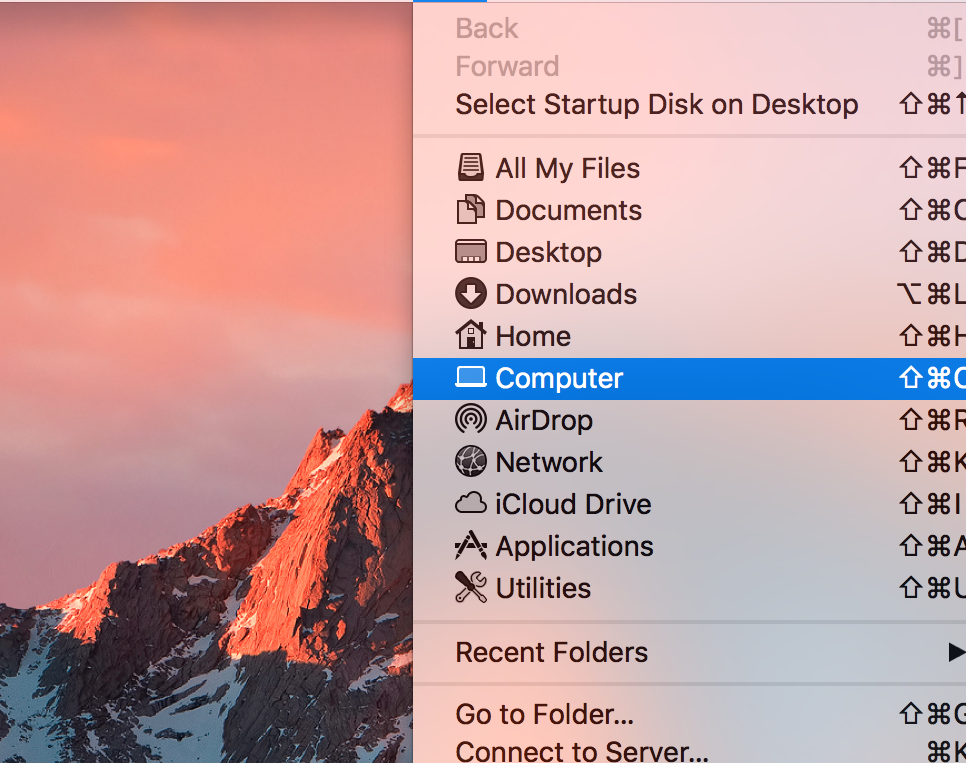
- Finderを開く。 DockからFinderのアイコンをクリックします。
- 「アプリケーション」フォルダに移動する。 左側のメニューから「アプリケーション」を選択します。
- Wacomフォルダを見つける。 アプリケーションの一覧で「Wacom」フォルダを探します。
- Wacomドライバを選び、ゴミ箱に移動する。 ドライバをドラッグしてゴミ箱アイコンに移動させます。
- ゴミ箱を空にする。 右クリックまたはControl+クリックして「ゴミ箱を空にする」を選びます。
- PCを再起動する。 アンインストール後、再起動して変化が反映されることを確認します。
Wacom ドライバの再インストール
Wacom ドライバの再インストールは、スムーズな動作を確保するために重要な手順です。以下に、ドライバのダウンロード方法とインストール手順を示します。
ドライバのダウンロード方法
Wacom ドライバを適切にダウンロードするには、以下の手順を踏みます。
- Wacom の公式ウェブサイトにアクセスします。 URLは公式サイトを検索して確認してください。
- 「サポート」セクションをクリックします。 このセクションではドライバやアプリケーションを見つけることができます。
- 使用する製品を選択します。 タブレットやペンタブレットのモデルを正確に選択してください。
- 該当するドライバを探します。 最新のドライバを見つけるために、リリース日やバージョンを確認します。
- ダウンロードボタンをクリックします。 ドライバのインストールファイルが自動的にダウンロードされます。
インストール手順
ドライバのインストールを行う際は、次の手順を踏みます。
- ダウンロードしたファイルを見つけます。 通常、ダウンロードフォルダに保存されています。
- インストーラーファイルをダブルクリックします。 これにより、インストールプロセスが始まります。
- 画面の指示に従います。 インストーラーが表示する手順に従って進めます。
- 同意事項に同意します。 利用規約を確認した上で、同意する必要があります。
- 選択肢に応じてインストール先を指定します。 デフォルトの場所をそのまま使用することも可能です。
- インストールを開始します。 「インストール」ボタンを押すと、ドライバのインストールが開始されます。
- インストールが完了したら、PCを再起動します。 これにより、新しいドライバが正しく機能します。
まとめ
Wacomドライバのアンインストールはタブレットのパフォーマンス向上に欠かせないステップです。古いドライバを取り除くことでトラブルを避け新しいドライバのインストールがスムーズになります。私たちは正しい手順を踏むことが大切だと実感しています。再起動を忘れずに行うことで新しいドライバが正しく機能し、快適な作業環境を整えることができます。これからもWacomを使ってクリエイティブな作業を楽しんでいきましょう。