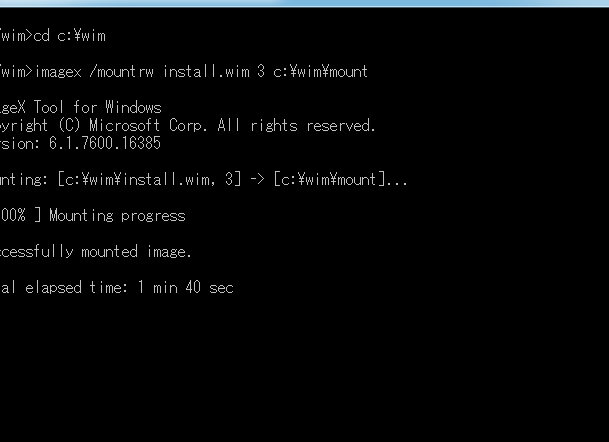
私たちがPCを使う上で、オペレーティングシステムの選択は非常に重要です。特にWindows 7 インストールは、多くのユーザーにとって懐かしい選択肢です。このバージョンは、シンプルで使いやすいインターフェースを提供し、安定性とパフォーマンスが高いことで知られています。皆さんも、Windows 7の魅力を再発見してみませんか?
Windows 7 インストールの準備
Windows 7 をインストールするための準備は重要です。必要な手順をしっかりと把握して、スムーズなインストールを実現しましょう。
システム要件
Windows 7 をインストールするために、パソコンが満たすべき主なシステム要件は次の通りです。
- プロセッサ: 1 GHz以上の32ビットまたは64ビットプロセッサ
- メモリ: 1 GB以上の RAM (32ビット) または 2 GB以上 (64ビット)
- ハードドライブ: 16 GB以上の空き容量 (32ビット) または 20 GB以上 (64ビット)
- グラフィック: Windows Aero をサポートする DirectX 9 以上のグラフィックスデバイス
これらの要件を確認して、PCが適合しているかチェックします。
インストールメディアの作成
インストールメディアが必要です。以下の手順で作成しましょう。
- Windows 7 の公式サイトから ISO ファイルをダウンロードします。
- 適切な USB メモリまたは DVD を用意します。 (USB メモリの場合は8 GB以上推奨)
- Rufus または Windows USB/DVD Download Tool を使用します。
- ダウンロードした ISO ファイルを指定します。
- メディアを作成するオプションを選択します。 (USB または DVD)
- プロセスが完了するまで待ちます。
Windows 7 インストール手順
BIOS設定の確認
- コンピュータを再起動します。
- BIOS設定画面に入ります。 通常、起動時にDeleteキーやF2キーを押すことで入れます。
- ブート順を設定します。 起動デバイスの優先順位をUSBまたはDVDに設定します。
- 設定を保存して再起動します。 「Save Changes and Exit」を選択します。
インストールプロセスの開始
- インストールメディアを挿入します。 USBメモリまたはDVDをコンピュータに接続します。
- 起動時にメディアから起動します。 BIOS設定で設定したデバイスから起動します。
- Windows 7のインストーラーが表示されます。 言語と地域を選択します。
- 「インストール」をクリックします。 指示に従って、使用条件に同意します。
- インストール先のハードドライブを選択します。 必要に応じてパーティションを設定します。
- インストールを開始します。 数分間の間、進捗状況が表示されます。
ドライバーとアップデートのインストール
- Windows 7のインストール後、デスクトップにアクセスします。
- 「スタート」をクリックし、「コントロールパネル」を開きます。
- 「デバイス マネージャー」を選択します。 環境に必要なドライバーが不足している場合は黄色の警告マークが表示されます。
- 公式サイトから最新のドライバーをダウンロードします。 特に、グラフィックカードや主なパーツに注意します。
- ダウンロードしたドライバーをインストールします。 各ドライバーのインストール手順に従います。
- Windows Updateを実行します。 必要なアップデートがあれば、インストールします。
インストール後の設定
インストール後の設定は、快適な使用環境を作るために欠かせません。以下の手順を参考にして、設定を進めていきます。
ユーザーアカウントの設定
- スタートメニューを開く: 画面左下のWindowsロゴをクリックします。
- コントロールパネルを選択する: スタートメニューから「コントロールパネル」をクリックします。
- ユーザーアカウントをクリックする: 「ユーザーアカウントと家族の安全」を選び、「ユーザーアカウント」を選択します。
- 新しいアカウントを作成する: 「新しいアカウントの作成」をクリックします。
- アカウント名を入力する: 新しいユーザー名を入力し、「アカウントの種類」を選択します。
- 作成を完了する: 「アカウントの作成」をクリックし、設定を完了させます。
セキュリティ設定
- コントロールパネルにアクセスする: 前述の手順で「コントロールパネル」を開きます。
- 「システムとセキュリティ」を選択する: 一覧から「システムとセキュリティ」をクリックします。
- Windowsファイアウォールを開く: 「Windowsファイアウォール」をクリックして設定画面を表示させます。
- ファイアウォールの設定を確認する: 「Windowsファイアウォールのオンまたはオフを選択」をクリックします。
- 必要に応じて設定を変更する: プライベートおよびパブリックネットワークのファイアウォールを有効にすることを確認します。
- 設定を保存する: 変更が完了したら、「OK」をクリックして保存します。
トラブルシューティング
Windows 7のインストール中に発生する可能性のあるエラーや問題への対処方法を明確に示します。以下の手順を参照して、問題を迅速に解決しましょう。
インストールエラーの対処
- エラーメッセージを確認する。
エラーメッセージを注意深く読み、原因を特定します。
- ハードウェア要件を確認する。
1 GHz以上のプロセッサ、1 GB(32ビット)または2 GB(64ビット)のRAM、空き容量が16 GB(32ビット)または20 GB(64ビット)必要です。 -
インストールメディアをチェックする。
USBメモリやDVDが正常に作成されているか確認します。必要ならば、再度メディアを作成します。
- BIOS設定を確認する。
正しいブート順序になっているか確認し、USBまたはDVDから起動する設定を行います。
- 再起動して再インストールを試みる。
PCを再起動し、インストールメディアから再度起動することで問題を解決します。
その他の問題解決策
- ドライバーのインストール状況を確認する。
重要なハードウェアドライバーがインストールされているか、公式サイトからダウンロードして更新します。
- セキュリティ対策を実施する。
Windowsファイアウォールの設定を確認し、新しい設定を適用します。
- システムの復元を行う。
インストール後に問題が発生した場合は、システムの復元ポイントを使用して以前の状態に戻します。
- 必要に応じてサポートを求める。
公式サポートやフォーラムを利用して、他のユーザーからの解決策を探します。
- 最新のパッチやアップデートを適用する。
Conclusion
Windows 7のインストールは多くのユーザーにとって魅力的な選択肢です。シンプルで使いやすいインターフェースは、日常の作業をスムーズに進める助けになります。私たちは、適切な準備と手順を踏むことで、快適なPC環境を手に入れることができると信じています。
また、インストール後の設定やトラブルシューティングについても理解を深めることで、より良い使用体験が得られます。Windows 7を再発見し、私たちのデジタルライフをさらに豊かにしていきましょう。