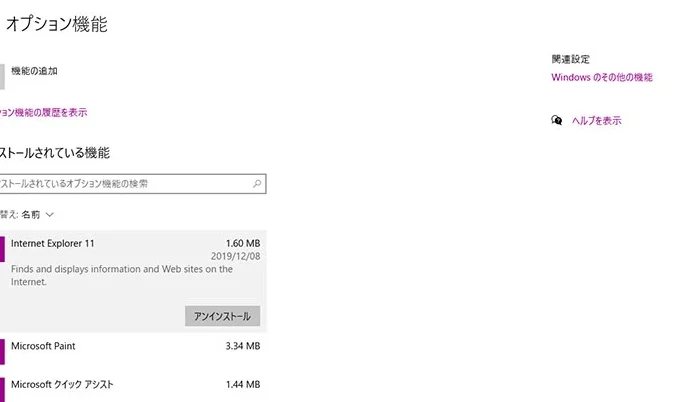
私たちは、パソコンやスマートフォンを使う中で、不要なアプリやソフトウェアを削除する必要があることをよく感じます。特に、IE(Internet Explorer)のような古いブラウザは、使わなくなった場合、アンインストールすることでデバイスのパフォーマンスを向上させることができます。IE アンインストールは、簡単にできる手順で、私たちのデジタル環境をすっきりさせることができます。
IE アンインストールの重要性
Internet Explorer(IE)をアンインストールすることは、デバイスのパフォーマンス向上に役立ちます。古いブラウザの削除は、セキュリティリスクを減少させ、余分なストレージを解放する効果があります。新しいブラウザに比べてIEはサポートが終了しているため、ディスプレイや操作性の面でも劣ることが多いです。以下の手順に従って、IEを簡単にアンインストールできます。
- スタートメニューを開く。画面左下のWindowsアイコンをクリックします。
- 設定を選択。歯車のアイコンをクリックして設定メニューを表示します。
- アプリをクリック。アプリと機能の設定画面が表示されます。
- Internet Explorerを見つける。アプリ一覧からInternet Explorerを見つけます。
- アンインストールを選択。IEをクリックし、表示されるオプションから「アンインストール」を選びます。
- 確認ダイアログに従う。アンインストール確認のポップアップが表示されるので、「はい」をクリックします。
- 完了を待つ。アンインストールが完了するまで待ちます。
IE アンインストールの方法
IEのアンインストールは簡単です。ここでは、Windows 10とWindows 11での具体的な手順を示します。
Windows 10での手順
- スタートメニューを開きます。
- 「設定」を選択します。
- 「アプリ」をクリックします。
- アプリ一覧から「Internet Explorer」を見つけます。
- 「Internet Explorer」をクリックし、「アンインストール」を選択します。
- 確認メッセージが表示されたら、「アンインストール」を再度クリックします。
Windows 11での手順
- スタートボタンをクリックします。
- 「設定」を選びます。
- 「アプリ」をクリックします。
- 「アプリと機能」を選択します。
- アプリ一覧から「Internet Explorer」を探します。
- 「Internet Explorer」を選び、「アンインストール」をクリックします。
- 確認のポップアップが出たら、「アンインストール」を選択します。
IE アンインストール後の確認事項
IEをアンインストールした後には、いくつかの確認事項があります。これらの確認を行うことで、デバイスのパフォーマンスを最適化できます。以下の項目をチェックしてください。
システムの再起動
システムの再起動は、IEのアンインストール後に重要なステップです。以下の手順で実行します。
- スタートメニューを開く。
- 電源アイコンをクリックする。
- 「再起動」を選択する。
- システムが再起動するまで待つ。
再起動により、変更が適用され、システムが正常に動作します。
アプリケーションの互換性
IEをアンインストールした後、他のアプリケーションとの互換性も確認する必要があります。次の手順でチェックしましょう。
- 使用中のブラウザを開く。
- 普段使用しているウェブサイトにアクセスする。
- 各アプリケーションの動作を確認する。
- 問題があれば、最新バージョンをインストールする。
IE アンインストールに伴うリスク
IEをアンインストールする際のリスクはいくつか存在します。考慮すべきポイントを以下に示します。
- アプリケーションの互換性問題: 一部の古いアプリケーションがIEを必要とする場合、アンインストール後に機能しなくなることがあります。
- データの消失: ブックマークや保存されたパスワードなど、IEに関連するデータが失われることがあります。
- システムの再起動必要: アンインストール後、システムの再起動を行わないと、正常に動作しない可能性があります。
- 代替ブラウザの準備: IEを削除する前に、他のブラウザがインストールされていないと、インターネットアクセスができなくなることがあるため注意が必要です。
- セキュリティリスク: アンインストール後も、IEと関連する設定やファイルが残っている場合、それがセキュリティ上のリスクとなることがあります。
代替ブラウザの推奨
私たちは、Internet Explorer(IE)のアンインストール後におすすめの代替ブラウザを紹介します。これらのブラウザは、性能が高く、最新のセキュリティ機能を備えています。
以下は、代替ブラウザ候補のリストです。
- Google Chrome: 高速で、豊富な拡張機能が利用できる。
- Mozilla Firefox: プライバシー重視のブラウザで、カスタマイズ性が高い。
- Microsoft Edge: IEの後継ブラウザで、パフォーマンスが向上している。
- Safari: Apple製品向けのブラウザで、軽快な動作が特徴。
- Brave: 広告をブロックする機能があり、高いプライバシーを提供。
それぞれのブラウザには特長がありますが、どれが最適かはユーザーのニーズによります。私たちは、セキュリティの面でも重視することが大切です。各ブラウザが最新のアップデートを適用し、脅威から守られているかを確認しましょう。
Conclusion
IEのアンインストールは私たちのデジタル環境を改善するための重要なステップです。デバイスのパフォーマンス向上やセキュリティリスクの軽減を実現できるだけでなく、不要なストレージを解放することにもつながります。手順はシンプルで誰でも簡単に実行できるため、ぜひ実践してみましょう。
アンインストール後は、システムの再起動やアプリケーションの互換性を確認することが大切です。新しいブラウザを選ぶ際には、私たちのニーズに合ったものを選び、セキュリティ面でも最新の状態を保つことが求められます。これにより、快適で安全なインターネット体験を享受できるでしょう。