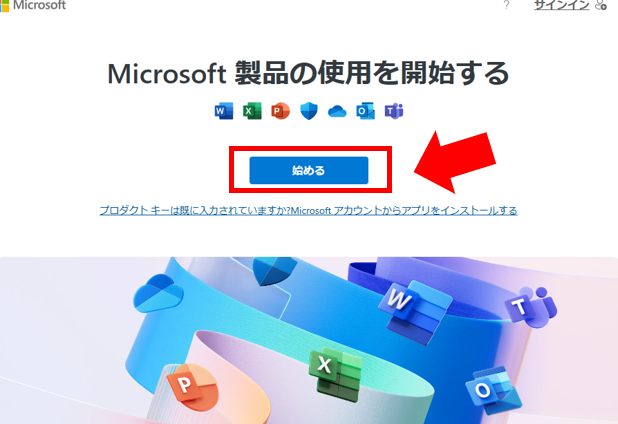
私たちが日常的に使用する「Word」は、文書作成の強力なツールです。しかし、「Word インストール」の手順を知っている人は意外と少ないかもしれません。新しいデバイスを手に入れたときや、ソフトウェアを再インストールする際、適切な手順を理解していないと、時間を無駄にしてしまいますよね。
Word インストールの概要
Wordのインストール手順はシンプルで、以下のステップに従うことで簡単に行えます。
- Microsoftの公式ウェブサイトにアクセスします。 ここでは最新のソフトウェアリリースとダウンロードリンクが提供されています。
- アカウントを作成またはサインインします。 Microsoftアカウントが必要ですので、必要に応じて新規作成を行います。
- Wordのライセンスを購入します。 無料試用版やサブスクリプションプランを利用するのも良いでしょう。
- 購入済みのプランからダウンロードを選択します。 「ダウンロード」ボタンをクリックしてインストールファイルを取得します。
- ダウンロードが完了したら、インストーラーを実行します。 インストールプロセスが始まりますので、画面の指示に従って進めます。
- インストールが完了すると、Wordが自動的に起動します。 これで新しいドキュメントを作成する準備が整いました。
Word インストールの必要条件
Wordのインストールには、いくつかの基本的な必要条件がある。これらを満たすことで、スムーズなインストールが可能になる。
システム要件
Wordを正常にインストールするためには、以下のシステム要件を確認することが重要だ。
- オペレーティングシステム: Windows 10、Windows 11、macOS の最新バージョンが必要。
- プロセッサ: 1 GHz 以上のプロセッサまたはシステムオンチップ (SoC)。
- メモリ: 4 GB の RAM 以上。
- ストレージ: インストールには 4 GB の空きディスク容量が必要。
- グラフィックス: DirectX 9 以上、ハードウェアアクセラレーションをサポートする GPU。
- ディスプレイ: 1280 x 768 以上の解像度。
インターネット接続
- 安定したインターネット接続: 高速で安定した接続が必要。
- Microsoft アカウント: インストールの際、Microsoft アカウントが必要になる場合がある。
- ソフトウェアの更新: 最新の機能とセキュリティパッチを取得するため、定期的な接続が推奨される。
Word インストールの手順
ダウンロード方法
- Microsoftの公式ウェブサイトにアクセスします。 最新版のWordを選択するためには、信頼できるサイトを利用することが重要です。
- アカウントを作成またはサインインします。 既存のアカウントがない場合、新しく作成する必要があります。
- Wordのライセンスを購入します。 ライセンスを購入した後、次のステップに進むことができます。
- 購入済みのプランからダウンロードを選択します。 自分のプランを確認し、ダウンロードリンクをクリックします。
インストール手順
- ダウンロードしたインストーラーを実行します。 ダウンロードフォルダーでファイルをダブルクリックします。
- 表示された指示に従います。 インストーラーが表示する手順に従って設定を進めます。
- ライセンス条項に同意します。 使用条件を確認し、同意するチェックボックスをクリックします。
- インストール先のフォルダーを選択します。 デフォルトのフォルダーを使用することもできます。
- インストールが完了するのを待ちます。 インストールが完了したら、Wordが自動的に起動することがあります。
初期設定
- 初回起動時にMicrosoftアカウントでサインインします。 これにより、ライセンスが正しく認識されます。
- ユーザー設定を行います。 プリファレンスやテーマを選択し、自分の環境を整えます。
- テンプレートを選択します。 新しいドキュメントを作成するためのテンプレートを選んで開始します。
- 自動更新の設定を確認します。 最新の機能やセキュリティパッチを入手するための設定が重要です。
トラブルシューティング
インストール中に問題が発生することがあります。以下の手順を確認して、トラブルシューティングを行いましょう。
インストールエラーの対処法
インストール中にエラーが発生した場合、次の手順で解決を試みます。
- エラーメッセージを確認する。具体的な内容をメモします。
- インターネット接続を確認する。安定した接続かを確認します。
- システム要件を確認する。オペレーティングシステムやハードウェアが要件を満たしているか確認します。
- 前回のインストールをアンインストールする。正常に行われていない場合、完全に削除します。
- インストーラーを再ダウンロードする。古いファイルを使用していないか確認します。
- 管理者としてインストーラーを実行する。右クリックメニューから選択します。
- セキュリティソフトを一時的に無効にする。インストールの妨げとなる場合があります。
- Microsoftにサポートを求める。公式サイトでヘルプを探す。必要に応じて連絡します。
ライセンスの問題
- ライセンスキーを確認する。正確に入力されているか、間違いがないか見直します。
- アカウント情報を確認する。Microsoftアカウントで正しいアカウントにログインしているか確認します。
- ライセンスの状態を確認する。購入履歴に問題がないか確認します。
- サブスクリプションの有効期限を確認する。期限が切れていないか、更新が必要か確認します。
- 他のデバイスで使用していないか確認する。同時使用の制限に遭っていないかを確認します。
- Microsoftのサポートを利用する。ライセンスに関するヘルプを得ます。
おすすめのインストール方法
Wordのインストールは、簡単に進められます。以下の手順に従って、スムーズにインストールを完了しましょう。
- Microsoftの公式ウェブサイトにアクセスする。 まず、プラットフォームにアクセスし、必要に応じてアカウントを作成します。
- アカウントでサインインする。 すでにアカウントを持っている場合は、ログインします。
- Wordのライセンスを購入する。 必要なプランを選択し、ライセンス購入手続きを進めます。
- 購入済みプランからダウンロードを選択する。 これにより、インストーラーがダウンロードされます。
- ダウンロードしたインストーラーを実行する。 インストーラーを開き、画面の指示に従います。
- ライセンス条項に同意する。 インストールを続行するために、公式の利用規約を確認します。
- インストール先のフォルダーを選択する。 デフォルトのフォルダーを使用することもできます。
- インストール完了を待つ。 プロセスが終了すると、自動的にWordが起動します。
- 初回起動時にアカウントでサインインする。 必要な設定を行います。
- 自動更新の設定を確認する。 最新の機能とセキュリティパッチを取得するために重要です。
インストール中に問題が発生することがあります。もしエラーメッセージが表示された場合、以下の手順を試してみてください:
- インターネット接続が安定しているか確認する。
- システム要件を満たしているかチェックする。
- 前回のインストールが完了しているか確認する。
- インストーラーを再ダウンロードする。
- 管理者権限でインストーラーを実行する。
- セキュリティソフトを一時的に無効化する。
- 必要なら、Microsoftのサポートに問い合わせる。
さらに、ライセンスに関する問題が発生した場合の確認ポイントは次の通りです:
- ライセンスキーやアカウント情報が正しいか確認する。
- ライセンスの状態やサブスクリプションの有効期限をチェックする。
- 他のデバイスでの使用状況を確認する。
Conclusion
Wordのインストールは思ったよりも簡単です。手順をしっかり理解しておけば新しいデバイスでもスムーズに進められます。必要なシステム要件を満たしていることを確認し公式サイトからダウンロードすることで、すぐに文書作成を始められます。
万が一トラブルが発生しても、適切な対処法を知っていれば安心です。これからは自信を持ってWordをインストールし、便利な機能を活用していきましょう。私たちのガイドが役立つことを願っています。