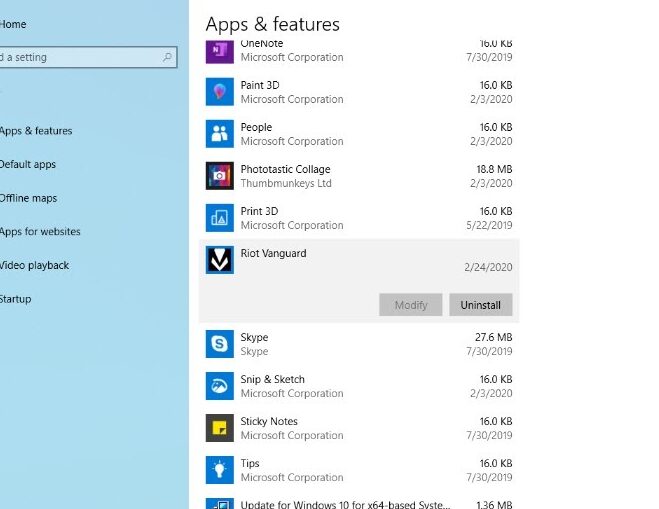
私たちがゲームを楽しむ上で、時にはトラブルが発生することがあります。その中でも、**riot vanguard 再インストール**は特に厄介な問題の一つです。ゲームが正常に動作しないと、プレイの楽しみが半減してしまいますよね。では、どうすればこの問題を解決できるのでしょうか?
Riot Vanguard 再インストールの概要
Riot Vanguardは、ゲームのセキュリティを強化する重要なプログラムです。これが適切に機能しないと、ゲームのプレイが妨げられることがあります。再インストールが必要な場合、以下のプロセスを通じて問題を解決できます。
Riot Vanguardとは
Riot Vanguardは、Riot Gamesが提供するアンチチートソフトウェアです。このソフトウェアは、オンラインゲームの公平なプレイを促進するために設計されています。基本的に、ゲームを開始する前に起動し、プレイ中に不正行為を監視します。そのため、Vanguardが正しく動作しないと、プレイの体験が損なわれます。
再インストールが必要な理由
再インストールが必要なケースは主に以下の通りです。これらの状況が発生することで、Vanguardの機能が影響を受けることがあります。
- 不具合が発生した場合
ソフトウェアが適切に起動しないことがあります。
- 更新の不具合
最新バージョンにアップデートされていない場合、セキュリティ上の問題が起こる可能性があります。
- ファイルの破損
何らかの理由でVanguardのファイルが破損することがあります。
- PCのクリーンインストール後
Windowsや他のシステムの大幅な変更が行われた場合、再インストールが推奨されます。
再インストール手順
Riot Vanguardの再インストールは、ゲームのパフォーマンス向上に重要です。以下の手順に従って、スムーズに再インストールを行いましょう。
手順1: アンインストール
- Windowsの「スタート」メニューを開く。
- 「設定」を選択する。
- 「アプリ」をクリック。
- 「アプリと機能」のリストから「Riot Vanguard」を探す。
- 選択したら、「アンインストール」をクリックする。
- 確認メッセージが表示されたら、再度「アンインストール」を選択。
手順2: 最新版のダウンロード
- お使いのブラウザを開く。
- Riot Games公式サイトにアクセスする。
- 「ダウンロード」セクションを見つける。
- 「Riot Vanguard」を選択する。
- 最新版のダウンロードリンクをクリックする。
- ダウンロードが完了したら、ファイルを確認する。
手順3: インストールと設定
- ダウンロードしたファイルをダブルクリックで開く。
- インストーラーが起動したら、「次へ」をクリックする。
- 利用規約を確認し、「同意する」を選択。
- インストール先のフォルダを選び、「インストール」をクリックする。
- インストールが完了したら、「完了」をクリック。
- PCを再起動して、Vanguardが正常に動作するか確認する。
よくあるトラブルシューティング
Riot Vanguardの再インストールに関するトラブルに対処するためのガイドです。よくある問題に対して、具体的な手順を提示します。
インストールエラー
インストールエラーが発生した際の対処方法は以下の通りです。
- PCを再起動する。 再起動により、一時的なエラーが解消される場合がある。
- インターネット接続を確認する。 安定した接続が無ければ、ダウンロードに失敗する可能性がある。
- セキュリティソフトを一時的に無効にする。 セキュリティ設定がインストールを妨げることがある。
- インストールファイルを再ダウンロードする。 ダウンロード中にファイルが破損している場合がある。
- 管理者権限でインストーラーを実行する。 アクセス権限が不足していると、インストールが進まないことがある。
起動の問題
- PCを再起動する。 簡単だが効果的な方法で、問題の根本的な解決につながる。
- タスクマネージャーからRiot Vanguardを終了する。 実行中のプロセスを強制的に終了することで、再起動が可能になる。
- 最新のグラフィックドライバーをインストールする。 古いドライバーは、互換性の問題を引き起こす可能性がある。
- System Files Checkerを実行する。 ファイルの整合性をチェックし、破損しているファイルを修復する。
- 再インストールプロセスを再度行う。 上記の手順を試しても解決しない場合、再インストールを行う。
ユーザーの体験
Riot Vanguardの再インストールと関連する問題について、多くのユーザーが体験を共有しています。これにより、私たちの理解が深まります。以下、ユーザーからの体験談をいくつか紹介します。
過去のトラブル
私たちが知る限り、いくつかのユーザーがRiot Vanguardの再インストールに関するトラブルを経験しています。以下の点がよく見られます。
- 不具合が頻発する: ゲーム中に突然アプリケーションがクラッシュすることが多かった。
- インストールエラーが起こる: 特にファイルの破損や不正なダウンロードが原因で、正しくインストールできなかった。
- 起動できない: Vanguardが正常に起動しないため、プレイできない状況が発生した。
これらの体験は、特に新しいパッチやアップデート後に目立ちました。実際、私たちが観察したユーザーは、これらの問題を解決するために何度も再インストールを行っています。
修正後の体験
再インストール後の体験は、非常にポジティブなものが多いです。以下に一般的な改善点をまとめました。
- ゲームパフォーマンスの改善: 多くのユーザーが、再インストールによってラグやフレームレートの問題が解消されたと報告しています。
- 安定性の向上: 無事に起動することができ、ゲーム中のクラッシュが著しく減少した。
- セキュリティの強化: 新しいバージョンでは、古いバージョンに比べてセキュリティが強化されたという意見が多かった。
効果的なトラブル使用法
Riot Vanguardの再インストール後のトラブル解決のためには、具体的な対策が重要。ここでは、効果的な対処法を段階的に説明します。
対処法のまとめ
- PCを再起動する
初めに、システムの再起動は基本的なステップ。これによって、ソフトウェアの一時的な問題が解消されることが多いです。
- インターネット接続を確認する
次に、安定したインターネットが必要です。不安定な接続が原因でインストールや更新が失敗することがあります。
- セキュリティソフトを一時的に無効化する
次に、セキュリティソフトがRiot Vanguardの動作を妨げることがあります。無効化してから再度実行してみてください。
- インストールファイルを再ダウンロードする
現在のファイルが破損している可能性があります。公式サイトから最新版を再ダウンロードしましょう。
- 管理者として実行する
プログラムを右クリックし、「管理者として実行」を選択します。これにより、必要な権限が付与されます。
- タスクマネージャーを利用する
必要があれば、タスクマネージャーを開き、Vanguard関連のプロセスを終了させることも有効です。
- 最新のグラフィックドライバーをインストールする
グラフィックドライバーの更新も、動作の安定性に影響するため、常に最新を保つことが望ましいです。
- System Files Checkerを実行する
エラーが続く場合、コマンドプロンプトを使ってシステムファイルに問題がないかチェックします。
- 再インストールを試みる
最後に、すべての手順を試しても解決しない場合は、再インストールを再度行います。
Conclusion
Riot Vanguardの再インストールは、ゲーム体験を向上させるための重要なステップです。多くのユーザーが直面する問題を解決するために、適切な手順を踏むことが求められます。再インストール後には、パフォーマンスの改善や安定性の向上が期待できるため、ゲームをより楽しむことができるようになります。
私たちは、これらのトラブルシューティング手法を活用し、快適なプレイ環境を確保することが大切です。しっかりとした対策を講じることで、オンラインゲームの楽しさを最大限に引き出しましょう。