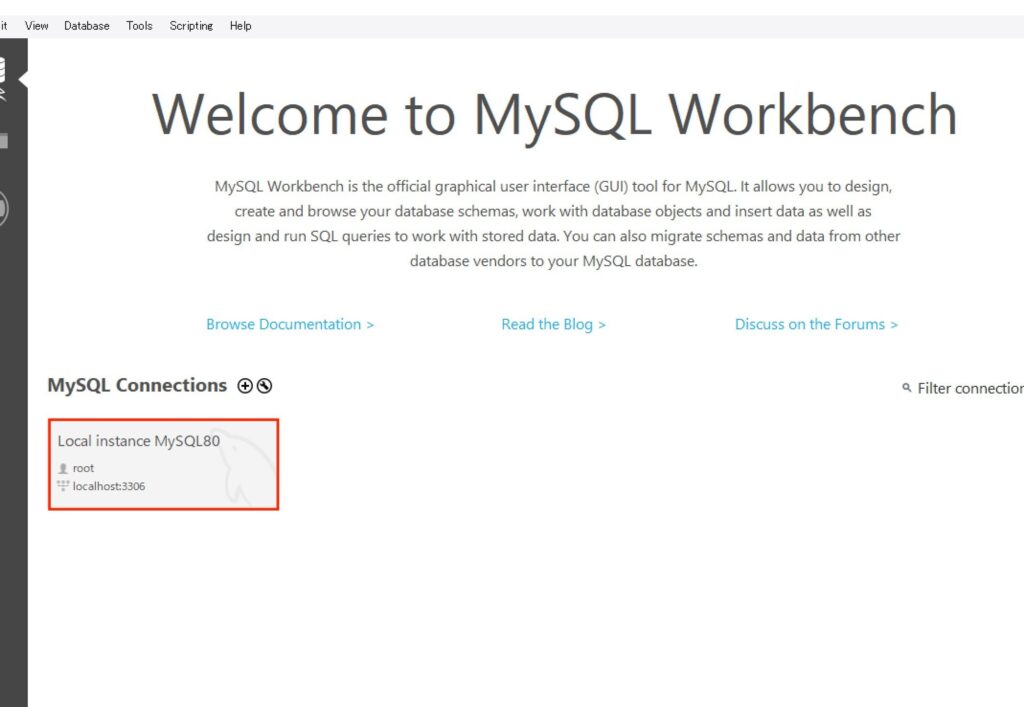
MySQL Workbenchは、データベース管理を簡単にするための強力なツールです。私たちがデータベースを扱う際に直面する複雑さを軽減し、効率的な作業を可能にしてくれます。このツールを使えば、データベースの設計、開発、管理がスムーズに行えます。
MySQL Workbench とは
MySQL Workbenchは、データベースの設計、開発、管理をサポートする強力なツールです。このツールは、ユーザーが自分のデータベース操作を効率的に行うための機能を提供します。
ソフトウェアの概要
MySQL Workbenchは、オープンソースのデータベースに特化した統合開発環境です。データモデリング、SQL開発、およびサーバー管理が簡単に行えます。特にプラットフォーム間での互換性があり、Windows、Linux、macOSで利用可能です。これにより、ユーザーは多様な環境で作業ができます。
主な機能
- データベース設計
MySQL Workbenchは、ER図(エンティティ関係図)を用いて視覚的にデータベース設計を行えます。これにより、データの関係性を直感的に理解できます。
- SQL開発
強力なSQLエディタを備えています。このエディタは、コード補完、構文ハイライト、エラーチェック機能を持っています。
- データベース管理
ユーザーはデータベースのバックアップやリストア、ユーザー権限の管理をシンプルに行えます。これにより、データの安全性を確保できます。
- パフォーマンスモニタリング
リアルタイムでのサーバーのパフォーマンス情報を提供し、問題の予測と解決が容易になります。
- マルチユーザーサポート
チームでの共同作業がスムーズになります。ワークスペースの共有や、データベースのバージョン管理が可能です。
インストール方法
MySQL Workbenchのインストールは簡単で、数ステップで行えます。以下に必要なシステム要件とインストール手順を示します。
必要なシステム要件
MySQL Workbenchをインストールするには、以下のシステム要件を確認してください。
- OS: Windows 10、Linux、macOS 10.14以上
- RAM: 4 GB以上(推奨:8 GB以上)
- ストレージ: 1 GB以上の空き容量
- プロセッサ: 64ビットのプロセッサ
システム要件を満たしていることを確認したら、次に進みます。
インストール手順
以下の手順でMySQL Workbenchをインストールします。
- 公式サイトにアクセスします。
- 「ダウンロード」タブをクリックします。
- OSに応じたインストーラーを選択します。
- 「ダウンロード」をクリックし、インストーラーを保存します。
- ダウンロードしたインストーラーをダブルクリックします。
- インストールウィザードが表示されたら、指示に従います。
- ライセンス契約書に同意し、「次へ」をクリックします。
- インストール先フォルダを選択します(デフォルトのままでも可)。
- 「インストール」をクリックしてインストールを開始します。
- インストールが完了すると、「完了」ボタンをクリックします。
利用方法
MySQL Workbenchの利用方法は、主にデータベースへの接続とクエリの作成・実行に分かれています。それぞれの手順を詳しく見ていきます。
データベースの接続
データベースに接続するための手順は次の通りです。
- MySQL Workbenchを起動します。
- 接続したいデータベースの接続設定をクリックします。もし設定がない場合、「新規接続」を選択してください。
- 接続名を入力します。わかりやすい名前を付けましょう。
- ホスト名を入力します。デフォルトは「localhost」となりますが、リモートサーバーの場合はそのIPアドレスを記入します。
- ユーザー名とパスワードを入力します。これらはデータベースへのアクセスに必要です。
- 接続テストを行います。設定が正しければ、「成功」と表示されます。
- 「OK」をクリックして接続設定を保存します。
クエリの作成と実行
- 新しいクエリエディタを開くため、「SQL」をクリックします。
- SQL文を入力します。例えば、データを取得したい時は「SELECT * FROM テーブル名;」と記入します。
- クエリを保存したい場合は、上部メニューから「ファイル」→「保存」を選択します。
- クエリを実行するために、「稼働」ボタンをクリックします。
- 実行結果は下部に表示されます。エラーがないか確認しましょう。
利用メリット
MySQL Workbenchの利用には多くのメリットがあります。ここでは、特に重要なポイントを説明します。
ユーザーフレンドリーなインターフェイス
MySQL Workbenchは直感的なインターフェイスを提供します。以下の特徴によって、ユーザーはスムーズに操作できます。
- 簡単なナビゲーション: ツールバーやメニューが明確に配置されており、必要な機能に迅速にアクセスできます。
- 視覚的デザイン: ER図やモデリング機能があるため、データベース設計が視覚的に行えます。
- 操作ガイド: 各機能に対するヘルプやチュートリアルが充実してるため、初心者でも安心して使えます。
効率的なデータベース管理
- SQLエディタ: コード補完や構文ハイライト機能があり、クエリ作成が迅速に行えます。
- パフォーマンスモニタリング: リアルタイムでのデータベースのパフォーマンスが把握でき、問題に早く対処できます。
- バックアップとリストア: データの安全性を守るための簡単なバックアップ手順があります。
注意点と欠点
MySQL Workbenchには、いくつかの注意点や欠点があります。これらを理解することで、効果的な使用が可能になります。
パフォーマンスの問題
MySQL Workbenchを利用する際、パフォーマンスに関する問題が時折発生します。以下の点に留意してください。
- リソースの消費: 大規模なデータベースでは、高いメモリとCPUを消費することがあるため、パソコンの性能が重要です。
- 応答速度: 複雑なクエリを実行した場合、時間がかかることがあり、ユーザーの作業速度に影響を与えることがあります。
- 同時接続: 多数のユーザーが同時に接続する場合、パフォーマンスが低下する可能性があります。
サポートされているプラットフォーム
- Windows: Windows環境では安定性と互換性が高く、ユーザーが広く利用しています。
- Linux: Linux版も提供されており、コマンドラインとの統合がスムーズです。
- macOS: macOS向けのバージョンもあり、特にデザインが洗練されていますが、一部機能に制約があります。
結論
MySQL Workbenchはデータベース管理を効率化する強力なツールです。直感的なインターフェイスと多機能なエディタにより初心者から上級者まで幅広く利用できます。特に視覚的なデータモデルやパフォーマンスモニタリング機能は、作業をスムーズに進めるための助けとなります。
ただし大規模なデータベースや多ユーザー環境ではパフォーマンスに影響が出ることもあります。これらの点を考慮しつつ、MySQL Workbenchを活用することで私たちのデータベース管理がさらに向上するでしょう。