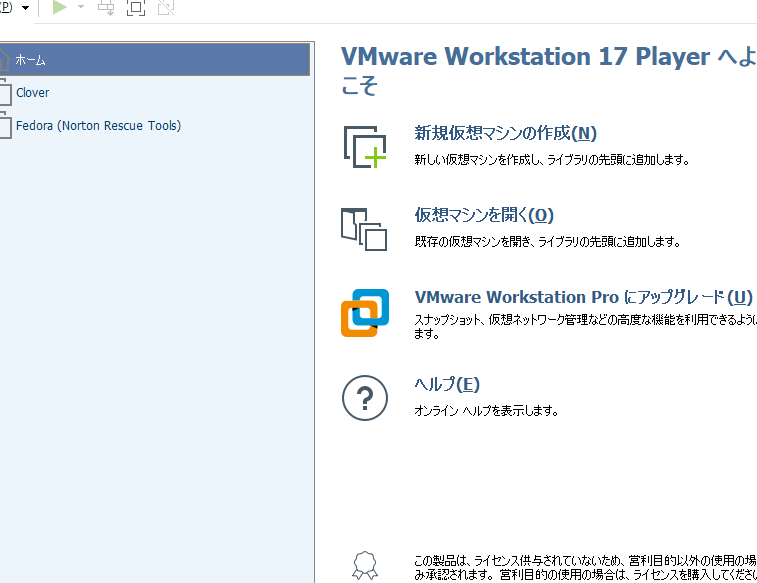
仮想化技術の進化により、私たちのIT環境は大きく変わりました。その中でもVMware 無料は、特に多くのユーザーにとって魅力的な選択肢です。私たちは、コストを抑えながらも高機能な仮想化ソリューションを求めている方々に向けて、VMwareの無料版がどのように役立つかを探ります。
VMware 無料の概要
VMwareの無料版は、多くのユーザーにとって便利な選択肢です。高機能な仮想化ソリューションを低コストで提供します。このセクションでは、VMware 無料の種類と利用可能な機能について詳しく説明します。
VMware 無料の種類
VMwareには、いくつかの無料オプションがあります。
- VMware Workstation Player: 個人利用に最適な無料の仮想マシンソフトウェアです。
- VMware vSphere Hypervisor: サーバー仮想化の基本機能を提供し、シンプルな管理が可能です。
- VMware Fusion Player: macOSユーザー向けの無料版で、WindowsやLinuxなどのOSを仮想環境で実行できます。
利用可能な機能
無料版VMwareでは、さまざまな機能が提供されています。
- 仮想マシンの作成と管理: 独自の仮想マシンを簡単に構築できます。
- スナップショット機能: システムの状態を保存し、後で簡単に復元できます。
- 簡単なインストールプロセス: ユーザーフレンドリーなインターフェースで設定が簡単です。
- 多数のオペレーティングシステムへの対応: Windowsだけでなく、さまざまなLinuxディストリビューションも対応しています。
VMware 無料のインストールと設定
VMwareの無料版を利用するには、まずシステム要件を確認し、その後インストールプロセスに進む必要があります。以下の手順に従って、簡単にインストールできます。
システム要件
VMwareをインストールする前に、以下のシステム要件を確認しましょう。
- オペレーティングシステム: Windows 10以降またはLinuxディストリビューション(Ubuntu、Fedoraなど)。
- プロセッサ: 64ビットのプロセッサ必須、Intel VT-xまたはAMD-Vをサポート。
- RAM: 最低4GBのRAMを推奨。8GB以上が理想。
- ストレージ: 最低1GBの空きディスクスペースが必要。
- グラフィック: GPUが必要、DirectX 10以降のサポート。
インストール手順
VMwareのインストール手順は以下の通りです。
- 公式サイトを訪問し、VMwareのダウンロードページにアクセスする。
- 対象の製品を選択し、「ダウンロード」ボタンをクリックする。
- インストーラーをダウンロードする。ファイルを保存する場所を指定する。
- ダウンロードしたファイルを実行する。必要な権限が求められた場合、許可を与える。
- インストールウィザードに従う。利用規約に同意し、インストールオプションを選ぶ。
- インストールを開始し、プロセスが完了するまで待つ。
- インストール完了後、必要に応じて再起動する。
- アプリケーションを起動し、初期設定を行う。
VMware 無料の使用方法
VMwareの無料版を利用する際の具体的な手順を以下に示します。これに従って、スムーズに仮想化環境を構築できるようになります。
基本的な操作
- 公式サイトにアクセス: VMwareの公式サイトに移動します。
- 無料版を選択: 使用したい無料版(例: VMware Workstation Player)をクリックします。
- ダウンロードを開始: 対応するOSを選び、ダウンロードボタンを押します。
- インストーラーを実行: ダウンロードしたファイルをダブルクリックして、インストールを開始します。
- インストールウィザードに従う: 画面の指示に従い、必要情報を入力して進めます。
- アプリケーションを起動: インストールが完了したら、VMwareを開きます。
仮想マシンを作成するには、メニューから「新規仮想マシン」を選びます。これでOSのインストールが可能です。
トラブルシューティング
- エラーメッセージを確認: 問題が発生した場合、表示されるエラーメッセージをメモします。
- 公式サポートを参照: VMwareのサポートページで、エラーコードやメッセージを検索します。
- システム要件の確認: 使用しているPCが、VMwareのシステム要件を満たしているか確認します。
- 再起動を試みる: もしアプリケーションがフリーズした場合、PCを再起動します。
- 最新バージョンを確認: VMwareが最新の状態かどうかを確かめ、必要に応じてアップデートします。
VMware 無料の利点と欠点
利点
- コスト削減: 無料で高機能な仮想化ソリューションを利用可能。
- 簡単なインストール: インストール手順が明確で、素早くシステムに導入できる。
- 多様なオペレーティングシステムの対応: WindowsやLinuxなどさまざまな環境で利用できる。
- スナップショット機能: 状態を保存できるため、環境の復元が容易。
- 個人利用に最適: 個人用途のニーズを満たすように設計されている。
欠点
- 機能制限: 無料版は一部の機能が制限されており、全ての機能を利用するには有料版が必要。
- サポートの不足: 無料版では公式サポートが限られているため、トラブルシューティングが困難。
- パフォーマンスの制約: 無料版では、リソースが制約される場合がある。
- アップデートの遅延: 無料版のアップデートが有料版より遅れることがある。
- 商業利用の制限: 商業目的での利用には制限があり、ライセンスが必要。
競合製品との比較
VMwareの無料版は、多くの競合製品と比較して独自の特長がある。以下に、他の無料仮想化ソフトウェアとの違いや、VMwareが持つ優位性をまとめる。
他の無料仮想化ソフトウェア
- Oracle VM VirtualBox
Oracle VM VirtualBoxは、オープンソースであり、クロスプラットフォーム対応が特徴。ユーザーは様々なオペレーティングシステムを簡単にインストール可能。ただし、VMwareと比較すると、ユーザーインターフェイスが複雑な場合がある。
- Microsoft Hyper-V
Microsoft Hyper-Vは、Windows Serverに統合されているため、特にWindows環境に最適。エンタープライズ向けの機能が豊富。ただし、無料版は機能が制限されており、特定のエディションに依存する。
- QEMU
QEMUは、高度なエミュレーションとアーキテクチャのサポートを提供する。カスタマイズが可能だが、設定が難しいのがデメリット。具体的なシナリオに応じた使い方が必要になる。
VMware 無料の優位性
- 使いやすさ
VMwareの無料版は、シンプルなインストールプロセスを提供。多くのユーザーが直感的に操作できる。
- 多機能性
スナップショット機能や、さまざまなオペレーティングシステムへの対応は、他の製品に対する大きなアドバンテージ。これにより、システム設定のテストや復元が容易になる。
- サポートとコミュニティ
VMwareには強力なサポート体制と活発なユーザーコミュニティが存在。問題解決や情報共有が迅速に行えるため、ユーザーは安心して利用できる。
Conclusion
VMwareの無料版は私たちにとって非常に価値のある選択肢です。コストを抑えつつ高機能な仮想化環境を手に入れることができるのは大きなメリットです。個人利用からビジネス利用まで幅広く対応しており、使いやすさや多機能性も魅力的です。
他の競合製品と比較してもVMwareの優位性は際立っています。私たちは安心してこのソフトウェアを利用できるため、仮想化の世界に足を踏み入れるのに最適な選択と言えるでしょう。これからもVMwareを活用して、より効率的なIT環境を築いていきたいと思います。