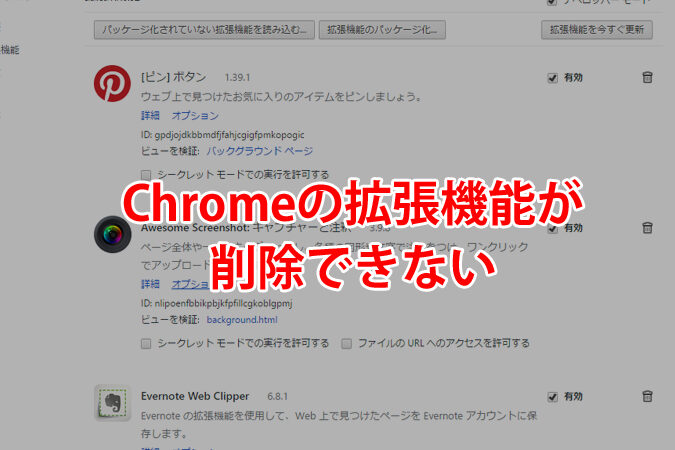
Chromeブラウザを使っていると、便利なアプリがたくさんありますが、時には「chrome アプリ 削除できない」という悩みに直面することもありますよね。アプリが削除できないと、ストレージが圧迫されるだけでなく、ブラウザの動作にも影響を与えることがあります。私たちもこの問題を経験し、解決策を探してきました。
Chrome アプリの概要
私たちは、Chrome アプリについて理解を深めることが大切だと考えています。Chrome アプリは、Google のブラウザであるChromeにインストールできる小さなアプリケーションです。これらのアプリは、ブラウジング体験を向上させるために設計されています。主な機能や用途は以下の通りです。
- 拡張機能の提供: Chrome アプリは、特定の機能を追加してブラウジングを便利にします。
- オフライン機能: 一部のアプリは、インターネット接続なしでも使用可能です。
- カスタマイズ性: ユーザーのニーズに応じて、アプリを選択できます。
- ゲームやツール: エンターテインメントや生産性を高めるアプリも多数存在します。
削除できない理由
Chromeアプリが削除できない理由は主に二つあります。ここでは、権限の問題とバグや不具合について詳しく説明します。
権限の問題
アプリが削除できない場合、権限設定が原因であることがあります。権限が不適切に設定されていると、削除操作が制限されることがあります。以下の手順で権限を確認し、修正します。
- Chromeブラウザを開く。
- 右上のメニューから「設定」を選択。
- 「拡張機能」をクリック。
- 問題のあるアプリを見つけて、「詳細」を選択。
- 権限の設定を確認し、必要に応じて変更する。
この手順で権限を確認しても問題が解決しない場合、次の理由を考慮する必要があります。
バグや不具合
時にはアプリ自体にバグや不具合が存在し、それが原因で削除できないことがあります。このような場合、アプリをアップデートすることが解決策となります。以下の手順を実行します。
- Chromeブラウザを開く。
- 右上のメニューから「設定」を選択。
- 「拡張機能」をクリック。
- 自動更新が有効になっているか確認。
- 手動で更新する場合は、アプリを選択し「更新」をクリック。
解決策
chrome アプリの削除ができない問題について、具体的な解決方法を以下に示します。手動で削除する方法や、Chrome 設定のリセット方法を詳しく説明します。
手動での削除方法
以下の手順に従って、chrome アプリを手動で削除できます。
- Chromeブラウザを開く。 アドレスバーに「chrome://extensions」と入力して、Enterキーを押す。
- インストールされている拡張機能一覧が表示される。 削除したいアプリの右側にある「削除」ボタンをクリックする。
- 確認メッセージが表示される。 「削除」をクリックして、アプリを削除する。
- 再起動する。 Chromeを閉じて再度開き、変更が反映されているか確認する。
この方法で削除できない場合、次の手順を試してみましょう。
Chrome 設定のリセット
設定のリセットにより、アプリの不具合が解消されることがあります。以下のステップで設定をリセットできます。
- Chromeブラウザを開く。 画面右上の3点アイコンをクリックする。
- 「設定」を選択する。 メニューから「設定」をクリックする。
- 「詳細設定」を展開する。 一番下の「詳細設定」をクリックして、セクションを表示する。
- 「設定をリセット」をクリックする。 「設定を元の既定値に戻す」で「リセット」を押す。
- リセットが完了したら、再起動する。 Chromeを再起動して、影響を確認する。
ユーザーの体験談
私たちの読者から寄せられた体験談では、Chromeアプリが削除できない問題に悩まされている例が多く見受けられます。このセクションでは、実際のユーザーの意見や解決法を紹介します。
- アプリを削除できない理由の特定
多くのユーザーがアプリを削除できない理由として、権限の設定やバグを挙げています。これに関して、どのように権限が設定されているかを確認することが重要です。
- 手動でのアプリ削除
ある読者は手動での削除方法を試みました。具体的には、以下のステップを実行したそうです。
- Chromeブラウザを開く
- アドレスバーに「chrome://extensions」と入力する
- インストールされている拡張機能一覧から削除したいアプリを選ぶ
- 削除ボタンをクリックする
- 設定のリセット
さらに、設定をリセットして不具合を解消できたユーザーもいます。これについては、以下の手順が紹介されています。
- Chromeの設定メニューを開く
- 「詳細設定」を選択する
- 「設定を元に戻す」をクリックする
- アプリのアップデート
また、アプリのバージョンが古くて削除できなかった方もいました。アプリを最新の状態に保つことで、削除の問題が解消される可能性があります。ユーザーは定期的にアップデートを確認し、実行しているとのことです。
Conclusion
私たちが直面する「chrome アプリ 削除できない」という問題は多くのユーザーに共通しています。権限の設定やアプリのバグが原因であることが多く、適切な手順を踏むことで解決可能です。手動での削除や設定のリセットを試すことで、ストレージの圧迫やブラウザの動作不良を防げます。
私たちの経験からも、これらの方法が効果的であることがわかりました。アプリのアップデートも忘れずに行い、快適なブラウジング体験を維持していきましょう。問題を解決し、より良いインターネットライフを楽しんでいきましょう。