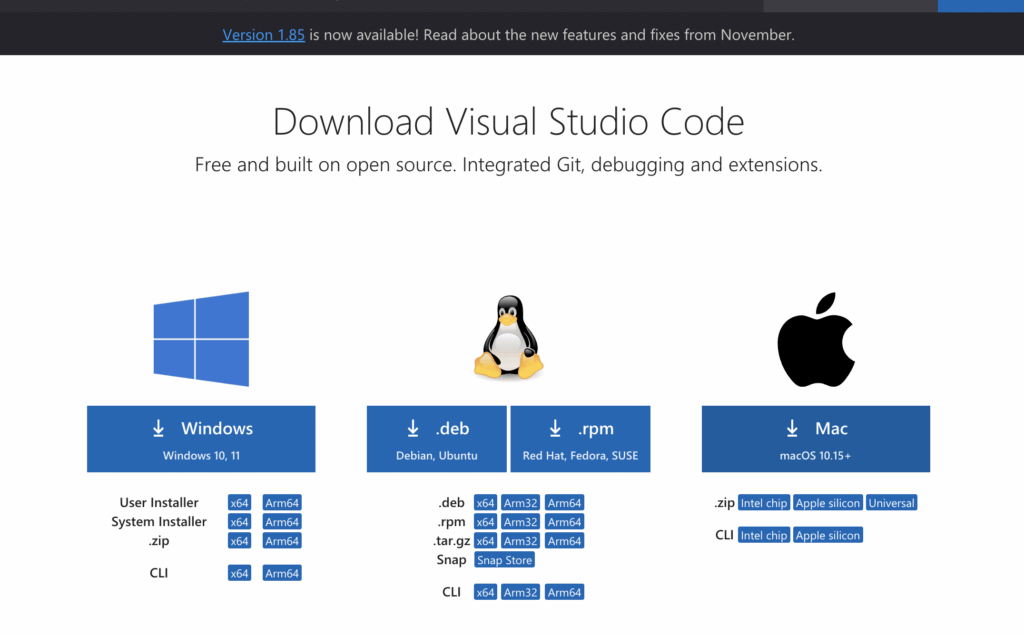
私たちは、プログラミングの世界での生産性を向上させるために、最も人気のあるエディタの一つであるVisual Studio Code インストールの手順を知ることが重要だと考えています。多くの開発者がこのツールを選ぶ理由は、その豊富な機能とカスタマイズ性です。これから、私たちがどのようにこのエディタをインストールし、最大限に活用できるかを探ります。
Visual Studio Code インストールの準備
Visual Studio Codeのインストールには、いくつかの事前準備が必要です。これにより、スムーズにインストールと設定ができます。以下の手順を確認してください。
システム要件
Visual Studio Codeをスムーズに利用するためには、以下のシステム要件を満たしていることが重要です。
- オペレーティングシステム: Windows, macOS, または Linux
- RAM: 最低1GB、推奨2GB以上
- ストレージ: 300MB以上の空き容量
- ディスプレイ: 1024×768以上の解像度
これらの要件が満たされていない場合、正常に動作しないことがあります。
必要なソフトウェア
Visual Studio Codeを効果的に使用するために、以下のソフトウェアも合わせてインストールしておくことが推奨されます。
- Node.js: JavaScriptを使用する場合に必要です。
- Git: バージョン管理を行うために必須です。
- Python: Pythonを使用する場合、インストールしておくと便利です。
Visual Studio Codeのインストール手順
Visual Studio Codeのインストールは簡単です。以下の手順に従って、スムーズにセットアップを行います。
Windowsの場合
- 公式サイトにアクセスします。これには、Visual Studio Codeの最新バージョンが表示されます。
- Windows用のダウンロードボタンをクリックします。ファイルが自動的にダウンロードされます。
- ダウンロードしたexeファイルをダブルクリックして実行します。インストールウィザードが開始されます。
- 指示に従ってインストールを完了させます。途中でエディタのコンポーネントを選択できます。
- インストール完了後、Visual Studio Codeを起動します。初回にチュートリアルが表示されることがあります。
macOSの場合
- 公式サイトにアクセスします。最新のパッケージが表示されます。
- macOS用のダウンロードボタンをクリックします。ダウンロードが自動的に始まります。
- ダウンロードしたdmgファイルを開きます。アプリケーションフォルダにVisual Studio Codeをドラッグ&ドロップします。
- Finderを開き、アプリケーションフォルダからVisual Studio Codeを見つけます。
- アプリを起動し、必要に応じて初期設定を行います。
Linuxの場合
- 公式サイトに行きます。デリバリー形式が選べます。
- DebianベースかRPMベースのパッケージを選択してダウンロードします。
- ターミナルを開きます。ダウンロードしたパッケージをインストールします。以下のコマンドを使用します:
- Debian系:
sudo dpkg -i filename.deb - RPM系:
sudo rpm -i filename.rpm
- インストールが完了したら、Visual Studio Codeを起動します。アプリケーションメニューからアクセス可能です。
- 初期設定を行い、開発環境を整えます。
インストール後の設定
Visual Studio Codeをインストールした後、初期設定を行うことで、開発環境をより快適に使えるようにします。以下の設定を順番に実行しましょう。
拡張機能のインストール
拡張機能を追加することで、Visual Studio Codeの機能を大幅に向上させます。具体的な手順は以下の通りです。
- Visual Studio Codeを開く。
- 左側のサイドバーから「拡張機能」アイコンをクリック。これは四角形を重ねたアイコンです。
- 検索バーに必要な拡張機能の名前を入力。例えば、「Python」や「Prettier」など。
- 表示されたリストから対象の拡張機能を選択。通常、人気の拡張機能は上位に表示されます。
- 「インストール」ボタンをクリック。インストール後、設定が必要な場合は適宜確認します。
テーマの変更
- Visual Studio Codeを開く。
- メインメニューの「ファイル」をクリックし、「基本設定」を選択。
- 「テーマ」を選び、「カラーテーマの選択」をクリック。
- 一覧から希望のテーマを選ぶ。プレビューを楽しみながら選択できます。
- 選択が終わったら「Enter」を押して適用。これで新しいテーマが反映されます。
Visual Studio Codeの便利な機能
Visual Studio Codeは、開発者にとって非常に使いやすいエディタです。多くの便利な機能が豊富に揃っており、プログラミングの生産性を高めます。その中でも特に注目すべき機能を紹介します。
コード補完
コード補完機能は、コードを書く際に大きな助けになります。この機能により、開発者は記述中のコードの候補を素早く表示できます。具体的なステップは以下になります。
- Visual Studio Codeを開く。
- 新しいファイルを作成する。
- プログラミング言語を選択する(例: JavaScript, Pythonなど)。
- コードを入力し始める。たとえば、関数名の一部をタイプすると、候補が自動的に表示される。
- 候補を選択するために矢印キーを使用する。
- エンターキーを押す。これで選択した候補がコードに挿入される。
この機能により、タイピングエラーを減少させ、コーディングのスピードが向上します。
デバッグ機能
デバッグ機能は、プログラムの不具合を見つけやすくします。エラーが発生した際に、効率的に問題に迫ることが可能です。操作方法は以下の通りです。
- Visual Studio Codeを起動する。
- プロジェクトをロードする。
- デバッグするファイルを選択する。
- 左のサイドバーからデバッグアイコンをクリックする。
- ブレークポイントを設定する。エラーが起こる可能性のある行をクリックして赤い点を表示させる。
- デバッグを開始する。再生ボタンを押してプログラムを実行。」
- 変数やコールスタックを確認する。デバッグウィンドウでリアルタイムに監視する。
Conclusion
Visual Studio Codeのインストールは簡単で直感的です。私たちはこのエディタを使うことで、プログラミングの効率を大幅に向上させることができます。豊富な機能を活用しカスタマイズすることで、より快適な開発環境を整えることが可能です。
これからもVisual Studio Codeの活用法や新機能について学び続け、私たちのスキルをさらに高めていきましょう。皆さんもぜひこのツールを試してみてください。