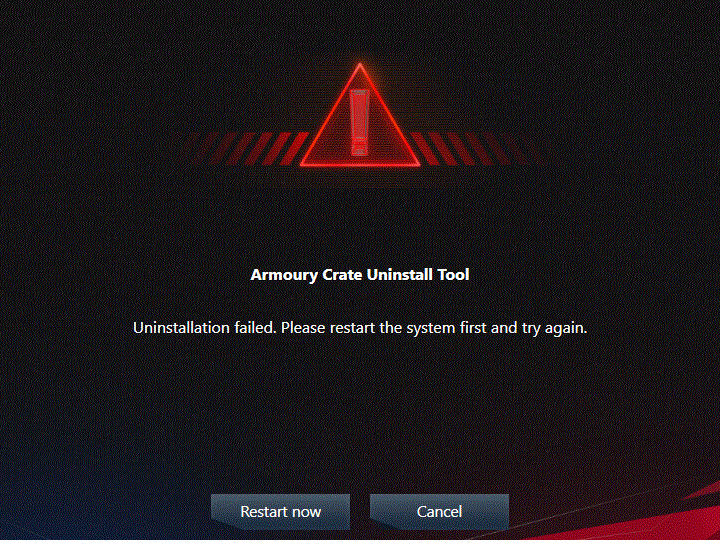
私たちがパソコンを使う上で、時には不要なソフトウェアをアンインストールする必要があります。特に、Armoury Crateのアンインストールは、パフォーマンス向上に役立つことがあります。 このアプリは便利な機能を提供しますが、使わない場合やトラブルが発生した場合には、削除を検討することも重要です。
Armoury Crate とは
Armoury Crateは、主にゲーミングPCで使われる管理アプリです。ハードウェアの設定や各種機能の統合管理を行い、ユーザーに快適な環境を提供します。特に、RGBライティングの管理やパフォーマンスのモニタリングをサポートします。
概要
Armoury Crateは、ASUSによって開発され、さまざまなハードウェアを一元管理します。このアプリを通じて、ハードウェアの設定を簡単に行えます。さらに、ユーザーは自分の好みに合わせたプロファイルを設定できます。
主な機能
- RGBライティング管理
ユーザーは独自のライティングエフェクトを設定し、統一感を出せます。
- ゲームプロファイルの作成
ゲームごとに異なる設定を保存し、簡単に切り替えられます。
- パフォーマンスモニタリング
CPUやGPUの使用状況をリアルタイムで確認できます。
- ドライバの更新
ハードウェアに最適な最新ドライバを自動で検出し、インストールを補助します。
- オーバークロック機能
パフォーマンスを向上させるためのオーバークロック設定が可能です。
アンインストールの必要性
Armoury Crateのアンインストールは、特定の状況下で重要になることがあります。特に、パフォーマンスを向上させたい場合や、ソフトウェア間の競合を避けたい場合です。以下にアンインストールの必要性について詳しく説明します。
性能の向上
Armoury Crateが不要な場合、パソコンのパフォーマンスは向上することがあります。無駄なプロセスやリソースの消費を減少させることで、システムの応答性が改善されます。具体的なメリットは以下の通りです。
- システムの起動が速くなる
- ゲームのフレームレートが向上する
- メモリ使用率が低下する
これらの改善が見込まれ、快適な作業環境が整います。
ソフトウェアの競合
Armoury Crateと他のソフトウェアが同時に動作すると、競合が発生することがあります。これにより、各アプリが正しく機能しなくなる場合があります。競合を避けることの利点は以下の通りです。
- 動作不良のリスクを減少させる
- ソフトウェアの安定性を向上させる
- システムのリソースを効率的に利用する
Armoury Crate アンインストール方法
Armoury Crateのアンインストールは簡単です。以下の手順に従うことで、迅速に実行できます。
Windowsでの手順
- スタートメニューを開く:画面左下のWindowsアイコンをクリックします。
- 設定を選択する:歯車のアイコンをクリックして設定メニューに入ります。
- アプリを選択する:設定メニューから「アプリ」をクリックします。
- アプリと機能を探す:アプリ一覧から「Armoury Crate」を見つけます。
- アンインストールをクリックする:Armoury Crateの横にある「アンインストール」ボタンをクリックします。
- 確認を求められた場合は確認する:アンインストールの確認メッセージが表示されたら、「はい」を選択します。
- アンインストール完了を待つ:プロセスが完了するまで待ちます。
注意点
- アンインストールする前に、必要なデータや設定をバックアップすることをお勧めします。
- この操作を行うと、Armoury Crateによる設定が解除されます。特に、RGBライティングやオーバークロックの設定が失われる可能性があります。
- 同時に他のアプリケーションが影響を受けることもあるので、非表示のアプリやプロセスを確認しておきましょう。
アンインストール後の設定
Armoury Crateのアンインストールを実施した後、いくつかの設定を確認することが重要です。特に、再インストールや代替ソフトウェアの導入を検討する際には、効果的な手順を踏んで進めることが求められます。
再インストールの検討
再インストールを考慮する際のステップは次の通りです。
- 公式サイトを訪問する。 ASUSの公式サイトから最新のArmoury Crateインストーラーをダウンロードします。
- インストーラーを実行する。 ダウンロードしたファイルをダブルクリックして、インストールウィザードを起動します。
- 指示に従う。 インストールの指示に従い、必要な設定を行います。
- 必要な機能を選択する。 特に使用する機能(RGB管理やオーバークロック機能など)を選択し、インストールします。
- 設定を保存する。 インストールが完了したら、新しい設定を保存し、アプリを再起動します。
このように、再インストールは簡単に行えます。操作の中で何か問題が発生した場合、サポートページを確認することも一つの手です。
代替ソフトウェアの紹介
Armoury Crateの代わりに使用できるソフトウェアも存在します。以下にいくつか挙げます。
- MSI Afterburner – GPUオーバークロックとモニタリングが可能なツール。
- Razer Cortex – ゲームのパフォーマンスを最適化し、無駄なプロセスを停止する機能がある。
- OpenRGB – RGBライティングの管理ができ、ほかのハードウェアとも互換性がある。
結論
Armoury Crateのアンインストールはパフォーマンス向上やトラブル回避において重要な選択肢です。私たちは、不要なソフトウェアを取り除くことで、システムの安定性や動作速度を改善できることを理解しています。特にゲーミングPCを使用している場合は、他のアプリケーションとの競合を避けるためにも、慎重に検討する必要があります。
アンインストール後は、必要に応じて再インストールや代替ソフトウェアの導入を行うことができます。これにより、自分たちのニーズに合った環境を整えることができるでしょう。最適な設定を見つけるために、私たち自身の使用状況をよく考えることが大切です。