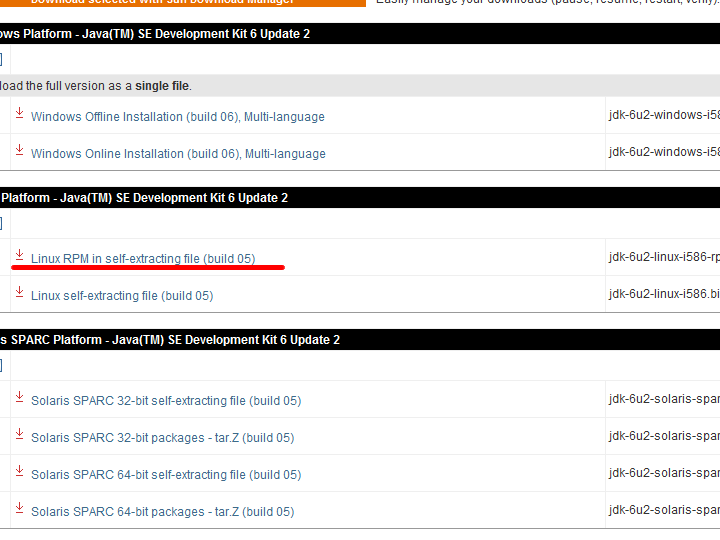
Linux環境でJavaを使いたいと思ったことはありませんか?私たちが日々の開発で直面する問題の一つが、Linux上のJavaインストール先の選定です。正しいインストール先を選ぶことで、効率的な開発環境を構築できるだけでなく、パフォーマンスも向上します。
Linux Java インストール先の概要
私たちは、Linux環境にJavaをインストールする際の選択肢について詳しく説明します。インストール先の明確な把握は、効率的な開発やメンテナンスのために重要です。
インストール先の選定
- 標準パスを使用する
多くのディストリビューションでは、/usr/lib/jvm/のような標準的なパスが存在します。この場所にインストールすることで、他のアプリケーションとの互換性が保たれます。
- カスタムパスを指定する
特定のプロジェクトや開発環境によっては、独自のパスを設定することが望ましいです。その場合、インストールするディレクトリを自分で作成し、そのパスを指定します。
- ユーザーディレクトリの利用
グローバルな環境設定を避け、個人のホームディレクトリ(例: ~/java/)を使用することもできます。これにより、権限の問題を防ぐことが可能です。
インストール手順
- 必要なパッケージを更新する
sudo apt update
- Javaをインストールする
sudo apt install default-jdk
- インストール先を確認する
update-alternatives --config java
- 環境変数を設定する
bashrcファイルにJAVA_HOMEを追加し、適切なパスを指定します。
export JAVA_HOME=/usr/lib/jvm/java-<version>
- 設定を反映させる
source ~/.bashrc
注意点
- 権限の確認
標準ディレクトリにインストールする際、sudo権限が必要です。
- バージョンの一致
プロジェクトに必要なJavaのバージョンを確認し、正確にインストールします。
Linux 環境の設定
Linux 環境で Java を設定するための手順は以下のとおりです。私たちは、必要なパッケージのインストールとリポジトリの追加について詳しく説明します。
必要なパッケージ
Java をインストールするには、いくつかのパッケージが必要です。以下の手順に従って、必要なパッケージをインストールします。
- ターミナルを開く。 お使いのディストリビューションに応じて、特定のターミナルエミュレーターを使用します。
- パッケージリストを更新する。 以下のコマンドを入力します。
sudo apt update
- 必要なパッケージをインストールする。 次のコマンドを入力します。
sudo apt install openjdk-11-jdk
これにより、OpenJDK 11 がインストールされます。我々は、他のバージョンも利用可能ですが、指定されたバージョンを使用することを推奨します。
リポジトリの追加
特定の Java バージョンを利用するためにリポジトリを追加する場合、以下の手順に従う必要があります。
- ターミナルを開く。
- 必要なリポジトリを追加する。 以下のコマンドを入力します。
sudo add-apt-repository ppa:openjdk-r/ppa
- パッケージリストを更新する。 再度、以下のコマンドを使用します。
sudo apt update
- 希望のJavaバージョンをインストールする。 例として、次のコマンドを使用します。
sudo apt install openjdk-8-jdk
Java のインストール方法
Javaのインストールは、効率的な開発環境を構築するための重要なステップです。以下の方法で、Linux環境にJavaを簡単にインストールできます。
オンラインインストール
オンラインインストールは、最新のJavaバージョンを迅速に取得します。以下の手順で進めます。
- ターミナルを開く。
- 以下のコマンドを入力して、パッケージリストを更新する:
- sudo apt update
- 次に、Javaをインストールする:
- sudo apt install openjdk-11-jdk
- インストールが完了したら、Javaのバージョンを確認する:
- java -version
- 必要に応じて、環境変数を設定する。
オフラインインストール
- Javaのオフラインインストーラーを公式サイトからダウンロードする。
- ダウンロードしたファイルをLinux環境に転送する。
- ターミナルを開く。
- ダウンロードフォルダへ移動する:
- cd ~/Downloads
- インストーラーを実行する:
- sudo dpkg -i ファイル名.deb
- インストールが終了したら、Javaのバージョンを確認する:
- java -version
- 必要に応じて、環境変数を設定する。
インストール先の確認
正しいインストール先の確認は、Javaの実行環境において重要です。以下に、インストール先を確認する手順を示します。
確認コマンド
Javaのインストール先を確認するには、以下の手順に従います。
- ターミナルを開きます。 アプリケーションの中からターミナルを選択します。
- Javaのバージョンを確認します。 次のコマンドを入力します。
`java -version` - インストール先のパスを表示します。 次のコマンドを実行します。
`readlink -f $(which java)` - 表示されたパスをメモします。 後で環境変数の設定に利用します。
環境変数の設定
Javaのインストール先を正しく設定するための方法は、以下の通りです。
- ターミナルを開きます。 ここでもアプリケーションの中から選択して開始します。
- シェルの設定ファイルを編集します。 次のコマンドでファイルを開きます。
`nano ~/.bashrc` - 最後に次の行を追加します。 Javaのインストール先に応じてパスを修正します。
`export JAVA_HOME=/usr/lib/jvm/java-11-openjdk-amd64` - ファイルを保存して閉じます。 変換した設定を有効にするため、以下のコマンドを実行します。
`source ~/.bashrc` - 設定を確認します。 次のコマンドを実行して正しく設定されているか確認します。
`echo $JAVA_HOME`
トラブルシューティング
Javaのインストールに関するトラブルシューティングには、いくつかの共通の問題と解決策があります。以下のステップを参考にして、問題を解決できます。
- ターミナルを開き、次のコマンドを入力します。
- インストール先のディレクトリに対して、適切な権限が設定されているか確認します。
JAVA_HOMEが正しく設定されているか確認します。- 正しいJavaバージョンがインストールされているか確認します。
- 必要なパッケージが正しくインストールされているか確認します。
- 上記の手順で問題が解決しない場合、Javaを再インストールしてみてください。
Conclusion
私たちがLinux環境でJavaを正しくインストールすることは、開発の効率を大きく向上させます。適切なインストール先の選定や環境変数の設定は、スムーズな開発を支える重要な要素です。トラブルシューティングの手順を理解しておくことで、問題発生時にも迅速に対応できます。
今後も私たちの知識を活かして、最適な開発環境を構築し続けましょう。Javaのインストールや設定をマスターすることで、さらなるスキルアップが期待できます。皆さんの開発がより充実したものになることを願っています。