Fusion 360を使っていて、突然のトラブルに悩まされることはありませんか?私たちは、そんな時に役立つ解決策を探求しています。特にFusion 360の再インストールは、多くのユーザーが直面する課題の一つです。このプロセスを正しく理解することで、スムーズにソフトウェアを再設定し、作業を再開できるようになります。
Fusion360 再インストールの必要性
Fusion 360の使用中に問題が発生することがあり、その解決策の一つが再インストールです。ソフトウェアの動作不良や更新の不具合を解消するために、再インストールは有効です。
一般的な問題
一般的な問題には以下のようなものがあります。
- エラー表示: ソフトウェアが起動しない、またはエラーメッセージが表示される場合。
- パフォーマンス低下: 動作が遅くなる、またはフリーズすることが頻繁に起こる。
- 機能の不具合: 一部のツールや機能が正常に動作しない。
- 更新失敗: 最新バージョンへのアップデートができない。
こうした問題に直面した場合、再インストールが適切な選択肢になります。
再インストールのメリット
再インストールには多くのメリットがあります。以下の点が特に重要です。
- クリーンインストール: 旧データが削除され、新しい環境が整う。
- 設定のリセット: 誤った設定が初期化され、デフォルトの状態に戻る。
- 動作の改善: 不具合が解消され、ソフトウェアのパフォーマンスが向上する。
- ワンクリックのアップデート: 最新版を簡単にインストールできるため、機能が充実する。
Fusion360 再インストール手順
Fusion 360の再インストールは、正しい操作で行うことで、ソフトウェアのトラブルを改善できます。以下の手順に従い、効果的に再インストールを行いましょう。
システム要件の確認
再インストール前に、システム要件を確認することが重要です。以下の要件を満たしているか確認してください。
- OSはWindows 10またはmacOS Catalina以降ですか?
- 必要なRAMは8GB以上ですか?
- CPUはIntelまたはAMDの64ビットプロセッサーですか?
- ディスク容量は最低3GB以上空きがありますか?
- グラフィックカードはDirectX 11に対応していますか?
これらの要件を確認することで、再インストール後のパフォーマンス向上が期待できます。
データのバックアップ
再インストールの前に、データのバックアップを忘れずに行いましょう。バックアップを取ることで、大切なプロジェクトを守ることができます。以下の手順でバックアップを実施しましょう。
- Fusion 360を起動します。
- プロジェクトのリストからバックアップするプロジェクトを選択します。
- 画面右上の「データ管理」をクリックします。
- 「ダウンロード」を選択し、データをローカルドライブに保存します。
- 全ての必要なデータが保存されたことを確認します。
Fusion360をアンインストールする方法
Windowsの場合
- スタートメニューを開く。 スタートボタンをクリックします。
- 設定を選択する。 歯車のアイコンをクリックして、設定画面を開きます。
- アプリを選ぶ。 設定メニューから「アプリ」を選択します。
- アプリと機能のリストを探す。 インストールされたアプリのリストが表示されます。
- Fusion 360を見つける。 リストをスクロールして、Fusion 360を見つけます。
- アンインストールボタンをクリックする。 Fusion 360の横にある「アンインストール」を選択します。
- 指示に従う。 アンインストールの確認メッセージが表示されたら、指示に従って作業を進めます。
Macの場合
- Finderを開く。 DockからFinderのアイコンをクリックします。
- アプリケーションフォルダを選択する。 サイドバーから「アプリケーション」をクリックします。
- Fusion 360を見つける。 アプリケーションリストからFusion 360を探します。
- Fusion 360をゴミ箱に移動する。 アプリをドラッグして、Dockのゴミ箱アイコンに放り込みます。
- ゴミ箱を空にする。 ゴミ箱を右クリックして、「ゴミ箱を空にする」を選択します。
Fusion360を再インストールする方法
Fusion 360の再インストールは、ソフトウェアの問題解決に役立つプロセスです。以下では、WindowsとMacそれぞれの再インストール手順を詳しく説明します。
Windowsでの再インストール
- Fusion 360をアンインストールします。
- スタートメニューを開きます。
- 設定を選択します。
- アプリをクリックし、Fusion 360を探します。
- アンインストールボタンを選択して、指示に従いアンインストールします。
- コンピューターを再起動します。
- アンインストール後、再起動して変更を適用します。
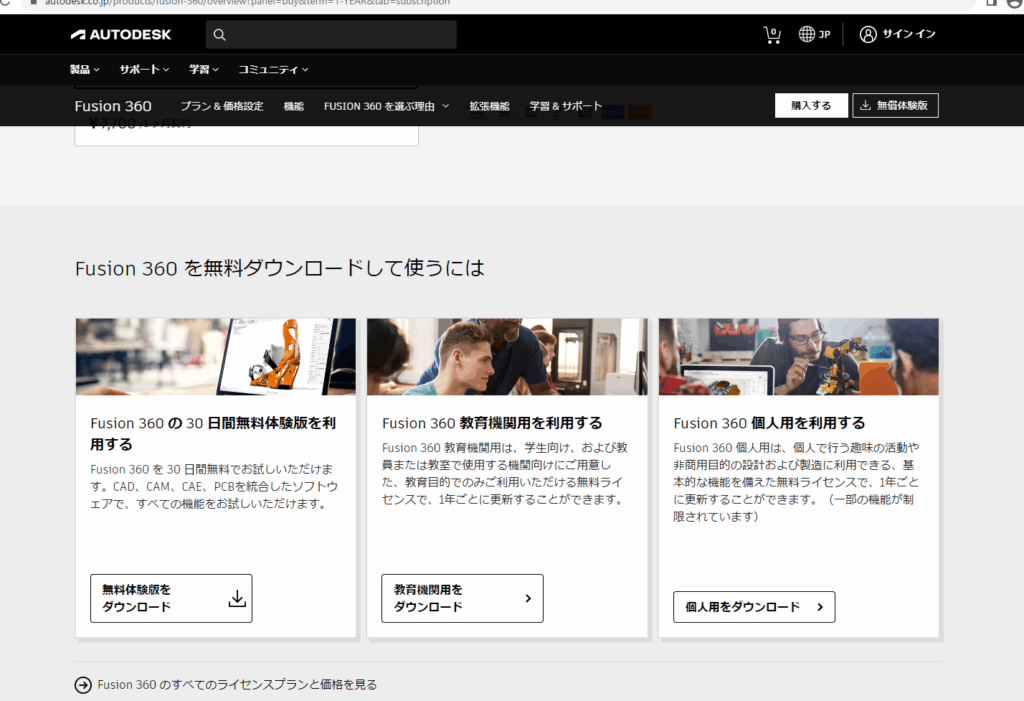
- 公式サイトからFusion 360をダウンロードします。
- Autodeskの公式サイトを開きます。
- Fusion 360のダウンロードリンクを選択します。
- ダウンロードしたインストーラを実行します。
- ダウンロードしたファイルをダブルクリックします。
- インストールウィザードに従い、指示を確認しながら進めます。
- インストールが完了するまで待ちます。
- インストールが完了したら、Fusion 360を起動します。
Macでの再インストール
- Fusion 360をアンインストールします。
- Finderを開きます。
- アプリケーションフォルダを探します。
- Fusion 360を見つけて、ゴミ箱に移動します。
- ゴミ箱を空にします。
- ゴミ箱を右クリックし、空にするを選択します。
- コンピューターを再起動します。
- アンインストール後、再起動します。
- 公式サイトからFusion 360をダウンロードします。
- Autodeskの公式サイトを開きます。
- Fusion 360のダウンロードリンクを選択します。
- ダウンロードしたインストーラを実行します。
- ダウンロードしたファイルをダブルクリックします。
- インストールウィザードの指示に従って進めます。
- インストールが完了したら、Fusion 360を起動します。
再インストール後の設定
再インストール後は、Fusion 360の初期設定を確認する必要があります。この手順に従って、スムーズに作業を再開できます。
初期設定の確認
- プログラムを起動します。デスクトップアイコンまたはスタートメニューからFusion 360を見つけます。
- ログインします。Autodeskアカウントの情報を入力してサインインします。
- 設定メニューに移動します。画面の右上にあるユーザーアイコンをクリックし、「プログラムの設定」を選択します。
- デフォルトのワークスペースを確認します。自分の作業スタイルに適したワークスペースを選びます。
- 環境の設定を確認します。シーンの環境設定が適切かどうかを見直します。
これらのステップで初期設定を行い、Fusion 360を自分のニーズに合った状態にすることができます。
カスタマイズのリストアップ
再インストール後のカスタマイズは、効率的な作業を実現します。以下の手順で行いましょう。
- ショートカットの作成を行います。よく使う機能にショートカットを割り当てます。
- ツールバーのカスタマイズをします。必要なツールを表示させるために、ツールバーの配置を変更します。
- サンプルプロジェクトのインポートをします。先に準備していたプロジェクトを読み込み、作業を開始します。
- 表示設定を調整します。グリッドサイズや色合いを変更し、見やすくします。
- プラグインの管理を行います。必要なプラグインを追加または削除し、環境を整えます。
Conclusion
Fusion 360の再インストールは、様々なトラブルを解決するための効果的な手段です。正しい手順を踏むことで、ソフトウェアのパフォーマンスを向上させることができます。私たちは、再インストール前のバックアップとシステム要件の確認が重要であることを強調したいです。
再インストール後は、初期設定の確認やカスタマイズを行うことで、作業環境を整えることが可能です。これにより、私たちのプロジェクトがスムーズに進行し、より効率的に作業できるようになります。Fusion 360を最大限に活用するために、適切な再インストールを心がけましょう。