私たちが日々の開発作業を効率化するために、VSCodeとGitの連携は欠かせません。特に「vscode git 設定」をしっかり行うことで、コードの管理が格段に楽になります。使い方をマスターすれば、チームでのコラボレーションもスムーズに進むでしょう。
VSCode とは
VSCode(Visual Studio Code)は、Microsoft が開発したオープンソースのコードエディタです。軽量でありながら、豊富な機能を持ち、開発者に人気があります。ここでは、VSCodeの特徴や利点について詳しく見ていきます。
- 多様な拡張機能が利用可能 – VSCodeは、Git、Python、JavaScript、C++など、さまざまなプログラミング言語の拡張が揃っています。
- デバッグ機能の強化 – 統合デバッガを使用することで、効率的にエラーを見つけられます。
- Git統合サポート – コードの変更履歴を簡単に管理できるノードエクスプローラーを搭載しています。
- カスタマイズが簡単 – ユーザーインターフェースのテーマやショートカットを自分好みに設定できます。
- クロスプラットフォーム対応 – Windows、macOS、Linuxで動作し、環境を問わず使用できます。
Git の基本
Gitは版本管理のシステムで、ソースコードの変更履歴を管理するために非常に役立ちます。我々は、基本的な操作を理解していれば、Gitを効果的に活用できると考えています。
Git のインストール
Gitをインストールするには、以下の手順に従います。
- 公式サイトにアクセスします。 Gitの最新バージョンは、[git-scm.com](https://git-scm.com)からダウンロードできます。
- 適切なインストーラを選択します。 OSに応じたインストーラーをダウンロードしてください。
- インストーラを実行します。 ダウンロードしたファイルを開いて、指示に従いインストールを進めます。
- 環境変数を設定します。 インストール中に、GitをPATHに追加するオプションにチェックを入れて下さい。
- インストールを確認します。 コマンドラインで「git –version」と入力して、バージョン情報が表示されれば成功です。
Git の基本コマンド
基本的なGitコマンドを使えるようになると、プロジェクト管理が効率化されます。以下のコマンドを覚えておくと良いでしょう。
- git init:新しいリポジトリを初期化します。
- git clone:他のリポジトリをコピーします。URLを指定する必要があります。
- git add:変更したファイルをステージングエリアに追加します。
- git commit:ステージングエリアの変更をリポジトリに保存します。メッセージを必ず指定します。
- git status:現在のリポジトリの状態を確認します。
- git push:ローカルの変更をリモートリポジトリに送信します。
- git pull:リモートリポジトリの最新の変更を取得します。
VSCode での Git 設定
VSCodeでGitを設定することで、効率的なコード管理が可能になります。以下の手順でGitの設定を行います。
設定方法
- VSCodeを開く。 まず、VSCodeを起動します。
- 拡張機能をインストールする。 左側のサイドバーで拡張機能アイコンをクリックし、「Git」と検索してGit拡張機能をインストールします。
- Gitのインストールを確認する。 ターミナルを開き、コマンド「git –version」を実行し、Gitが正しくインストールされていることを確認します。
- リポジトリを作成する。 新しいプロジェクト用にディレクトリを作成し、ターミナルで「git init」を実行します。
- VSCodeでプロジェクトを開く。 「ファイル」メニューから「フォルダーを開く」を選択して、先ほど作成したリポジトリを選択します。
git config --global user.name "あなたの名前"- ブランチを作成する。 プロジェクトの基本的なブランチを作成するために、「git checkout -b main」を実行します。
- 変更をステージングする。 変更したファイルをステージするには、「git add .」を実行します。
- コミットを作成する。 ステージした変更をコミットするには、「git commit -m “初回コミット”」を実行します。
設定の確認
設定が正しく行われているか確認するため、以下を実施します。
- Git statusをチェックする。 ターミナルで「git status」を実行し、変更内容を確認します。
- 設定を確認する。 コマンド「git config –list」を入力し、設定したユーザー情報などを確認します。
- リポジトリの状態を確認する。 コマンド「git branch」を実行し、現在のブランチが表示されることを確認します。
VSCode での Git 使用法
VSCode で Git を使用することは、プロジェクトの管理やチームとのコラボレーションをスムーズに進める上で非常に重要です。ここでは、Git の基本的な操作を説明します。
プロジェクトの初期化
- VSCode を開く: プログラムを起動します。
- 新しいフォルダーを作成する: プロジェクト用のフォルダーを保存したい場所に作成します。
- ターミナルを開く: メニューからターミナルを選択し、VSCode に内蔵されたターミナルを表示します。
- Git を初期化する: 次のコマンドを入力します。
git init
- ユーザー情報を設定する: 以下のコマンドをそれぞれ実行します。
git config --global user.name "あなたの名前"

git config --global user.email "あなたのメールアドレス"
- 最初のファイルを作成する: プロジェクトのファイルを新規作成します。
変更の追跡
- ファイルを保存する: 作成したファイルを変更して保存します。
- 変更状況を確認する: 次のコマンドで変更状況を確認します。
git status
- 変更をステージングする: すべての変更をステージングエリアに追加するには、以下のコマンドを使用します。
git add .
- コミットを実行する: 変更を記録します。
git commit -m "最初のコミットメッセージ"
プッシュとプルの操作
- リモートリポジトリを追加する: GitHub などのプラットフォームにリモートリポジトリを作成し、以下のコマンドで追加します。
git remote add origin リモートリポジトリのURL
- 変更をプッシュする: ローカルの変更をリモートリポジトリに送信します。
git push -u origin master
- リモートリポジトリからプルする: 他のメンバーによる変更を取り込むには、次のコマンドを使用します。
git pull origin master
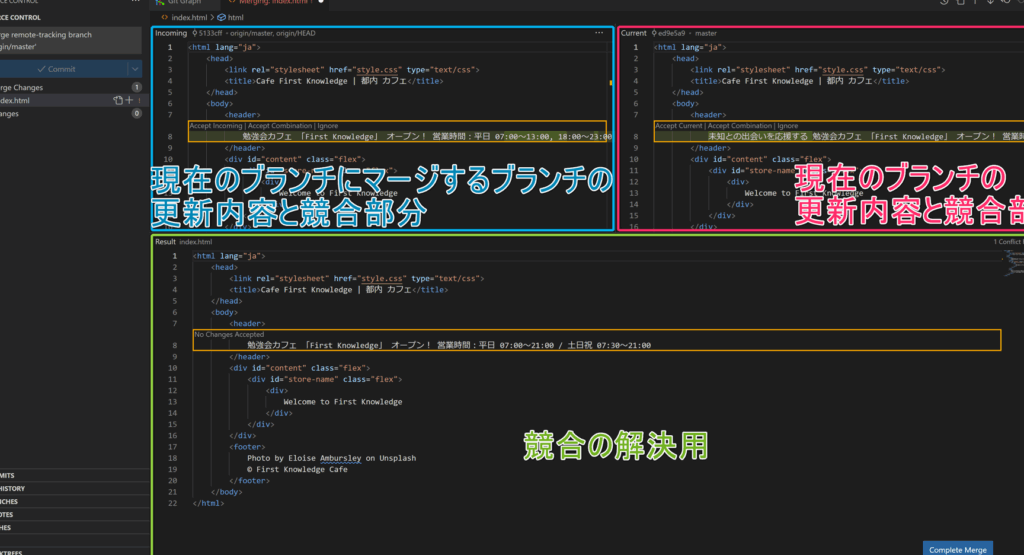
- 競合の解決: プルの際に競合が発生した場合、手動で競合を解決し、再度コミットします。
よくある問題と解決策
VSCodeとGitの連携で直面する一般的な問題とその解決策を以下に示します。これらの手順を確認し、迅速かつ効率的に対処する方法を理解しましょう。
- Gitがインストールされていない場合: コマンドラインで
git --versionを実行し、Gitがインストールされていないと表示された場合、公式サイトからGitをダウンロードし、インストールします。 - VSCodeでGitが認識されない場合: 設定から
Git: Pathを確認し、正しいGitのパスが指定されているか確認します。必要に応じて、適切なパスを設定します。 - ターミナルでエラーが発生した場合: エラーメッセージを確認し、問題の確定を行います。エラーが解決されない場合は、
git config --global -lを実行し、設定内容を確認します。 - コミットが拒否された場合: 説明を確認するために、
git statusを実行します。未追跡のファイルや変更されていないファイルが原因であれば、それらをステージする必要があります。 - マージ競合が発生した場合: 競合が発生したファイルを開き、解決策を見つけます。解決後は、
git add <ファイル名>を実行してから、再度コミットを行います。 - リモートリポジトリへの接続エラーが発生した場合: リモートリポジトリのURLが正しいか確認します。リポジトリが削除されていないか、権限の確認も行います。
Conclusion
VSCodeとGitの設定をマスターすることで私たちの開発作業は大きく変わります。効率的なコード管理やチーム内でのスムーズなコラボレーションが実現しプロジェクトの成功に繋がります。設定や基本的なコマンドを理解することで開発の生産性が向上し新しい技術への適応も容易になります。
VSCodeの強力な機能を活用しGitとの連携を深めることで私たちの開発環境はさらに充実したものになります。これからも積極的に学び続けていきましょう。