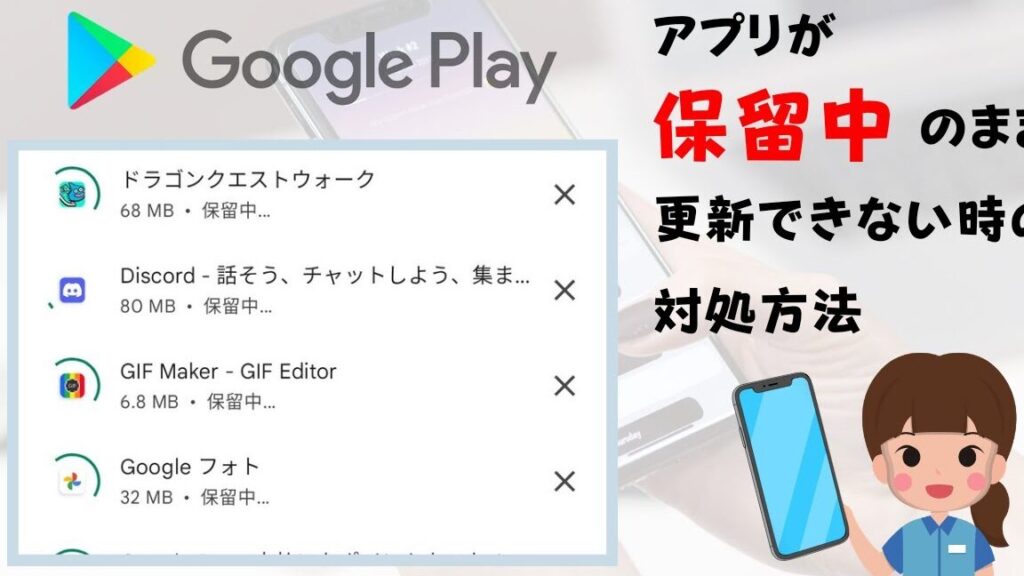
スマートフォンやタブレットを使っていると、アプリのインストール中に「保留中のインストール 消えない」という問題に直面することがあります。この状況に遭遇すると、私たちはイライラし、何が原因なのか気になりますよね。アプリをスムーズに使用するためには、この問題を早急に解決する必要があります。
保留中のインストール 消えないとは
「保留中のインストール 消えない」という問題は、スマートフォンやタブレットのユーザーにとって重要な課題です。これは、アプリのインストールプロセスが途中で止まってしまい、アプリが正常に使用できない状態を指します。多くの場合、これにより不便が生じ、迅速な対応が求められます。
この問題が発生する原因としては、以下の点が考えられます。
- ストレージ不足:デバイスのストレージが不足していると、アプリのインストールが完了しない。
- インターネット接続:インターネット接続が不安定だと、アプリのダウンロードが中断される。
- システムのバグ:オペレーティングシステムやアプリのバグが影響を与える場合もある。
これらの要因を踏まえ、実際に問題に直面している場合は以下のステップに従って解決を試みてください。
- ストレージを確認する:デバイスの設定からストレージの使用状況を確認し、空き容量を確保する。
- インターネット接続を確認する:Wi-Fi接続が安定しているか、モバイルデータが正しく機能しているか確認する。
- アプリを再起動する:インストール中のアプリを一度終了し、再度インストールを試みる。
- デバイスを再起動する:スマートフォンやタブレットを再起動し、システムのリフレッシュを行う。
- キャッシュをクリアする:設定からアプリのキャッシュをクリアし、整理する。
- アプリの再インストールを試みる:問題のあるアプリを一度削除し、再インストールする。
原因
「保留中のインストール 消えない」問題の原因を探ることは、効果的な解決策を見つけるために重要です。以下の理由が考えられます。
システムエラー
システムエラーは、アプリのインストールが途中で止まる主要な原因です。こうしたエラーが発生すると、正常な動作が妨げられます。次の対策を試してください。
- デバイスの再起動を行って、システムをリフレッシュする。
- ソフトウェアのアップデートを確認し、最新の状態にする。
- 不要なアプリをアンインストールして、ストレージの空きを増やす。
インターネット接続の問題
インターネット接続が不安定な場合、アプリのダウンロードやインストールが中断されることがあります。これを確認するための手順です。
- Wi-Fiの接続を確認します。接続が切れている場合は、再接続します。
- モバイルデータを使用してインストールを試みる。
- 他のデバイスで接続状況を確認し、問題があるか判断します。
アプリケーションの競合
- アプリを終了し、余計なアプリの動作を停止する。
- バックグラウンドで動作しているアプリを確認し、優先度の高いアプリを優先的に操作します。
- 必要なアプリだけをインストールすることで、リソースを確保します。
対策
「保留中のインストール 消えない」問題に対する対策を以下に示します。これらの手順に従うことで、問題解決の可能性を高められます。
再起動の試み
- デバイスの電源を切ります。
- 数秒待ってから、電源を入れます。
- インストールを再度試みます。
デバイスの再起動は、簡単で多くの問題を解決できる基本的な手段です。この手順を行うことで、システムの一時的な不具合がリセットされる可能性があります。
キャッシュのクリア
- 設定アプリを開きます。
- 「ストレージ」または「アプリ」を選択します。
- 問題のあるアプリを探し、タップします。
- 「キャッシュをクリア」を選択します。
キャッシュのクリアにより、古いデータやバグが原因で発生する問題を解消できます。この手順は、アプリの動作を正しく保つために重要です。
インストールの手動取り消し
- 設定アプリを開きます。
- 「ストレージ」または「アプリ」を選択します。
- インストール中のアプリを見つけ、タップします。
- 「アンインストール」または「取り消し」を選択します。
- 再度アプリをインストールします。
追加の解決策
このセクションでは、アプリの「保留中のインストール 消えない」問題に対するさらなる解決策を提案します。
専門的なツールの使用
専門的なツールを使うことで、インストールの問題を解決できます。以下の手順を踏んで、適切なツールをインストールしてみましょう。
- インターネットに接続する。 安定した接続が必要です。
- アプリストアを開く。 Google PlayやApple Storeを使用します。
- 問題解決ツールを検索する。 「アプリインストール管理ツール」と入力します。
- 信頼性の高いアプリを選択する。 評価やレビューを確認します。
- アプリをインストールする。 指示に従い、手続きします。
- アプリを起動する。 インストール状況を確認します。
これらの手順を踏むことで、状況が改善される可能性があります。
サポートへ連絡
それでも問題が解決しない場合、サポートに連絡することが有効です。以下の流れでサポートチームに問い合わせましょう。
- デバイスの設定を確認する。 設定メニューから「サポート」に移動します。
- サポートオプションを選択する。 チャット、電話またはメールの方法を選べます。
- 問題の詳細を説明する。 「保留中のインストール」に関する状況を具体的に伝えます。
- 指示に従う。 サポートからのアドバイスに従って対応します。
結論
「保留中のインストール 消えない」問題は多くのユーザーにとって厄介なものです。しかし私たちが提案した対策を実行することで、問題を解決する可能性が高まります。デバイスの再起動やキャッシュのクリアなどの基本的な手順を試すことが重要です。
また、インターネット接続の安定性やアプリケーションの競合にも注意を払いましょう。必要に応じて専門的なツールを使用し、サポートに連絡することも一つの手です。これらのステップを踏むことで、快適なアプリ体験を取り戻すことができるでしょう。私たちの提案が、皆さんの役に立つことを願っています。