Python 3.6のインストールは、プログラミングを始める第一歩として非常に重要です。私たちがこの言語を選ぶ理由は、そのシンプルさと強力な機能にあります。特に、データ分析やウェブ開発において、Pythonは欠かせないツールです。この記事では、Python 3.6を簡単にインストールする方法を解説します。
Python 36 インストールの準備
Python 3.6のインストールを始める前に、いくつかの準備が必要です。以下の手順を確認してください。
システム要件の確認
Python 3.6をインストールするには、システムが以下の要件を満たしていることを確認します。
- オペレーティングシステム: Windows、macOS、またはLinuxが必要です。
- RAM: 最低でも1GBのメモリを推奨します。
- ディスクスペース: 少なくとも100MBの空き容量が必要です。
- インターネット接続: パッケージのダウンロードや更新に必要です。
必要なソフトウェアのインストール
Python 3.6をスムーズにインストールするため、追加のソフトウェアが必要です。
- パッケージマネージャ: WindowsではChocolatey、macOSではHomebrewをインストールします。
- テキストエディタ: Visual Studio CodeやSublime Textなどをインストールします。これにより、コーディングが容易になります。
- Git: ソースコードの管理に利用します。公式サイトからダウンロードしてインストールします。
- IDE: PyCharmやAnacondaを利用すると、デバッグや開発が簡単になります。
Python 36 のインストール手順
Windowsへのインストール
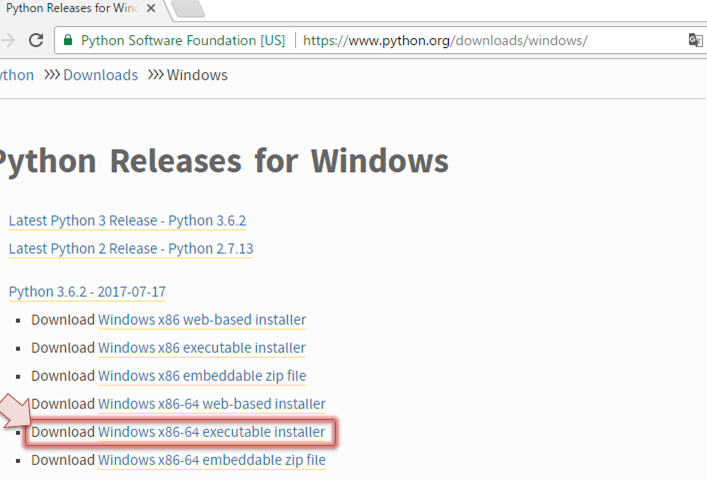
- Pythonの公式サイトにアクセスします。 ダウンロードページに移動します。
- Windows用のインストーラを選択します。 Python 3.6のバージョンをクリックしてダウンロードします。
- ダウンロードしたファイルを実行します。 インストーラのウィザードが表示されます。
- 「Add Python 3.6 to PATH」にチェックを入れます。 これで環境変数に追加されます。
- 「Install Now」をクリックします。 インストールが始まり、完了後にメッセージが表示されます。
- 「Disable path length limit」を選択します。 これにより長いパス名の制限が解除されます。
- インストールが完了したらコマンドプロンプトを開きます。 「python –version」と入力して、正しくインストールされたか確認します。
macOSへのインストール
- Homebrewをインストールします。 ターミナルを開き、コマンドを貼り付け実行します。
- HomebrewでPythonをインストールします。 ターミナルに「brew install python@3.6」と入力します。
- インストール後、パスを通します。 「echo ‘export PATH=”/usr/local/opt/python@3.6/bin:$PATH”‘ >> ~/.bash_profile」と入力します。
- 設定を適用します。 「source ~/.bash_profile」と入力します。
- 正しくインストールされたか確認します。 「python3.6 –version」と入力して、バージョンを表示します。
Linuxへのインストール
- ターミナルを開きます。 ディストリビューションに応じたコマンドを実行します。
- aptを使用してPythonをインストールします。 Ubuntuなら「sudo apt-get install python3.6」と入力します。
- yumを使用してインストールします。 CentOSなら「sudo yum install python36」と入力します。
- 正しくインストールされたか確認します。 「python3.6 –version」と入力し、バージョンを表示します。
環境設定
Python 3.6のインストールにあたり、環境設定が重要です。適切な設定を行うことで、スムーズに開発環境を整えることができます。
パスの設定
パスを設定することで、コマンドラインからPythonを容易に利用できます。以下の手順で設定を行います。
- スタートメニューを開き、”環境変数”と検索します。
- システムのプロパティウィンドウを開きます。
- 環境変数ボタンをクリックします。
- ユーザー環境変数セクションで、”Path”を選択し、”編集”をクリックします。
- 新規をクリックし、Pythonのインストールパス(例: C:Python36)を追加します。
- OKをクリックして全てのウィンドウを閉じます。
- コマンドプロンプトを開き、”python –version”と入力して、設定が正しいか確認します。
必要なパッケージのインストール
- コマンドプロンプトを開きます。
- pip install numpy matplotlib pandasと入力します。
- 必要に応じて、他のライブラリもインストールできます。
- 各ライブラリの確認を行うため、”import”文を使ってエラーが出ないことを確認します。
動作確認
Python 3.6のインストール後、動作確認が重要です。以下の手順を通じて、正しくインストールされたかを確認できます。
簡単なプログラムの実行
プログラムを実行して、Pythonの動作を確認します。以下の手順を実行してください。
- コマンドラインまたはターミナルを開く。
- Pythonインタープリタを起動する。 大抵の場合、`python` または `python3` と入力します。
- 簡単なプログラムを入力する。 例えば、`print(“Hello, Python 3.6!”)` と入力して、Enterキーを押します。
- プログラムが正常に動作することを確認する。 “Hello, Python 3.6!” と表示されれば成功です。
エラーチェック
- Pythonが正しくインストールされているか確認する。 `python –version` または `python3 –version` を入力して、バージョン情報が表示されるか確認します。
- 環境変数の設定が正しいか確認する。 特に、Pythonのインストールパスが含まれているか見ます。
- 使用しているエディタやIDEに問題がないか確認する。 エディタ設定でPythonのパスが正しく設定されているか確認します。
- エラーメッセージを調べる。 発生したエラーがどのようなものかを確認し、必要に応じてドキュメントを参照します。
結論
Python 3.6のインストールは簡単でありながら強力なツールを手に入れる第一歩です。正しい手順を踏むことで私たちの開発環境を整えられます。各オペレーティングシステムに特化した方法を理解することでスムーズにインストールが可能です。
環境設定や動作確認を怠らずに行うことで、Pythonの利点を最大限に活かせるようになります。これからのプログラミングライフをより豊かにするために、ぜひPython 3.6を活用していきましょう。私たちのスキル向上に繋がることを期待しています。