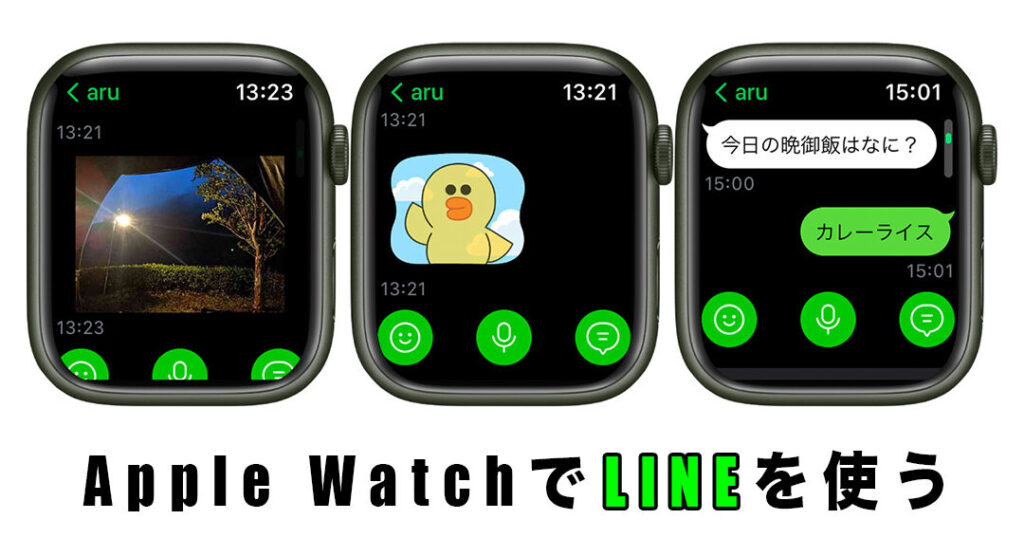
私たちの生活がますますデジタル化する中で、スマートウォッチは欠かせないアイテムとなっています。特に、**アップルウォッチにLINEをインストールする方法**は、多くの人々にとって便利な機能です。LINEを手元で簡単に操作できることで、コミュニケーションがよりスムーズになりますよね。
アップルウォッチとLINEの関係
アップルウォッチは、スマートフォンと連携することで、手元での操作を可能にします。特にLINEをインストールすると、メッセージの確認や返信が簡単になります。私たちの日常において、迅速なコミュニケーションは非常に重要です。ここでは、アップルウォッチとLINEの関係を具体的に見ていきます。
- アップルウォッチのセットアップを確認する: まず、アップルウォッチが正しくセットアップされているか確認しましょう。
- iPhoneと連携する: 次に、iPhoneとアップルウォッチがペアリングされていることを確認します。
- App Storeを開く: アップルウォッチのApp Storeにアクセスし、LINEを検索します。
- LINEをインストールする: LINEアプリを見つけたら、インストールボタンを押してダウンロードを開始します。
- インストール完了を確認する: インストールが完了したら、アプリがアップルウォッチに表示されることを確認します。
- LINEアカウントを設定する: アプリを開き、LINEアカウントでログインします。
- 通知設定を確認する: メッセージ通知が届くように、設定を調整します。
アップルウォッチへのLINEインストール方法
アップルウォッチにLINEをインストールすることで、コミュニケーションがより手軽になります。手順を簡潔に説明します。
必要な準備
- アップルウォッチを充電: アップルウォッチが十分に充電されていることを確認します。
- iPhoneの確認: iPhoneが最新のiOSに更新されているか確認します。
- LINEアカウントの準備: 既にLINEアカウントを持っているか確認します。アカウントが必要です。
- Bluetoothの設定: アップルウォッチとiPhoneがペアリングされていることを確認し、Bluetoothをオンにします。
インストール手順
- App Storeを開く: アップルウォッチのApp Storeを開きます。
- LINEを検索: 検索バーに「LINE」と入力して検索します。
- アプリを選択: LINEのアプリが表示されたらタップします。
- インストールをタップ: 「入手」をタップし、インストールを開始します。
- インストール完了を確認: インストールが完了したら、ホーム画面にLINEアイコンが表示されることを確認します。
- LINEアカウントの設定: LINEアプリを開き、アカウント情報を入力します。
- 通知設定の調整: 設定から通知をオンにして、メッセージの受信を確認します。
アップルウォッチでのLINEの使い方
アップルウォッチでLINEを快適に使用するためには、いくつかの設定が必要です。以下に、メッセージ通知の設定と通話機能の活用について具体的な手順を示します。
メッセージ通知の設定
LINEメッセージの通知をアップルウォッチに受信するための手順は以下の通りです。
- アップルウォッチを腕に着ける。腕に着用していることを確認して、機器が作動する準備を整えます。
- iPhoneでLINEを開く。アプリを起動し、設定メニューに進みます。
- 通知設定を選択する。通知タブを見つけ、LINEの通知を有効にします。
- アップルウォッチの設定へ行く。iPhoneの「Apple Watch」アプリを開き、LINEの通知が同期されるように設定します。
- 通知スタイルを選ぶ。バナー、音、バイブレーションを設定し、必要に応じて好みに合わせます。
この設定を行えば、すぐにLINEからのメッセージをアップルウォッチで確認できるようになります。
通話機能の活用
アップルウォッチでLINEの通話機能を活用するための具体的なステップは以下の通りです。
- LINEを起動する。アップルウォッチでLINEアプリを開きます。
- 通話をかける相手を選ぶ。連絡先リストから通話したい相手をタップします。
- 通話アイコンをタップする。通話ボタンを押して、相手に電話をかけます。
- 通話が接続されたら話す。相手と会話を始めることができます。通話中はアップルウォッチのマイクとスピーカーを使用します。
- 通話終了を選ぶ。終話ボタンをタップして通話を終了します。
アップルウォッチ LINE インストールの利点
アップルウォッチにLINEをインストールすることには、いくつかの利点があります。次に、具体的な利点を紹介します。
- 手元での簡単な操作: スマートフォンを取り出すことなく、腕を動かすだけでLINEのメッセージを確認できます。
- 迅速な通知: メッセージや通話の通知がすぐに届くため、大事な連絡を逃しません。
- 通話機能の活用: アップルウォッチで直接通話ができ、利便性が向上します。
- ジムや外出中の便利さ: 手が自由になるため、運動中や外出中でもLINEを簡単に利用できます。
- スタイリッシュなデザイン: アップルウォッチはファッションアイテムとしても優れており、LINE利用時もおしゃれです。
アップルウォッチ LINE インストールの注意点
- アップルウォッチを充電してください。 充電が十分でないと、インストール中にデバイスがオフになる可能性があります。
- iPhoneのiOSを最新の状態に更新します。 アップデートされていないと、正しく機能しない場合があります。
- Bluetooth設定を確認してください。 アップルウォッチとiPhoneの接続が必要です。
- App Storeを開きます。 アップルウォッチのホーム画面からアクセスできます。
- LINEを検索します。 検索バーを使用してアプリを見つけてください。
- LINEをインストールします。 インストールボタンをタップして、ダウンロードを開始します。
- アカウント情報を入力します。 LINEのログイン設定を行うステップです。
- 通知設定を調整してください。 メッセージや通話の通知が受け取れるように設定します。
Conclusion
アップルウォッチにLINEをインストールすることで私たちのコミュニケーションがより便利になります。手元で簡単にメッセージを確認し通話を行えるこの機能は忙しい日常の中で大いに役立ちます。
設定手順もシンプルで、必要な準備を整えればすぐに使い始められます。快適な通知や通話機能を活用することで、私たちのライフスタイルがさらに向上するでしょう。アップルウォッチとLINEの組み合わせは、まさに現代の必需品です。