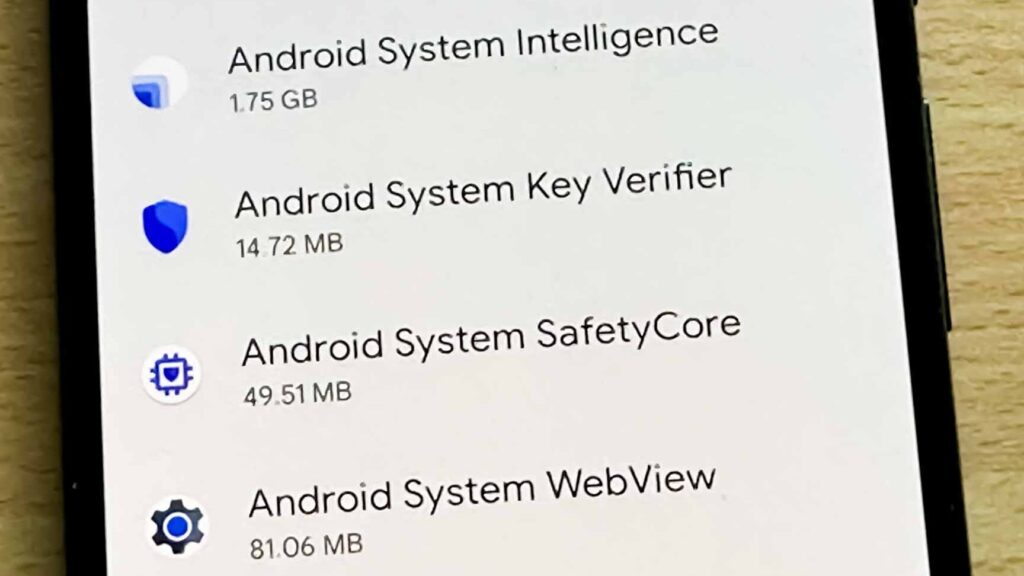
スマートフォンやタブレットを使っていると、アプリの動作や表示に影響を与えることがある**webview アンインストール**について考えたことはありませんか?私たちは、webviewがどのように機能し、なぜ時にはアンインストールが必要なのかを探ります。
Webview アンインストールの必要性
なぜアンインストールが必要か
- 不具合やエラーが発生する場合、Webview のアンインストールが効果的です。最新バージョンへのアップデートがうまくいかず、動作が不安定なことがあります。
- セキュリティリスクの軽減も重要です。古いバージョンのWebviewには脆弱性がある場合があり、アンインストールして更新することで安全性が向上します。
- アプリの競合が発生することもあります。特定のアプリが正常に動作しないとき、その原因がWebviewにあることが多いです。この場合、アンインストールが解決策となります。
アンインストールの影響
- アンインストール後、Webview の新しいバージョンを手動でインストールできるようになります。この操作により、最新の機能を利用可能です。
- 他のアプリとの互換性も改善されることがあります。特定のアプリの動作が向上する場合があり、よりスムーズな利用が可能です。
- セキュリティ面では、最新のアップデートが適用されることで脅威から保護されます。これにより、安全にインターネットを利用できます。
Webview アンインストールの方法
Webviewのアンインストール手順は、端末によって異なります。以下に、AndroidデバイスとiOSデバイスそれぞれの手順を示します。
Android デバイスでの手順
- 設定を開く
- ホーム画面で「設定」アイコンをタップします。
- アプリを選択する
- 「アプリ」または「アプリケーション管理」を選択します。
- Webviewを検索する
- インストールされているアプリの一覧から「Webview」を探します。
- アンインストールをタップする
- Webviewの詳細画面で「アンインストール」ボタンをタップします。
- 確認する
- 「アンインストール」を確認するメッセージが表示されたら、「OK」を選択します。
iOS デバイスでの手順
- ホーム画面を表示する
- ホーム画面に移動します。
- 設定アプリを開く
- 「設定」アイコンを見つけてタップします。
- 一般を選択する
- 「一般」オプションをタップします。
- iPhoneストレージを選ぶ
- 「iPhoneストレージ」を選択します。
- Webviewを見つける
- スクロールして「Webview」を探します。
- アプリを削除する
- Webviewの横にある「削除」をタップし、削除を確認します。
Webview アンインストール後の注意点
webviewのアンインストール後、いくつかの注意点があります。これらの点を理解することで、デバイスのパフォーマンスやセキュリティを維持できます。具体的には、アプリの動作やセキュリティリスクに関する影響を考慮する必要があります。
アプリの動作に関する影響
webviewをアンインストールすると、一部のアプリの動作に影響が出る場合があります。例えば、以下の点に注意が必要です。
- アプリが正常に動作しないことがある。特に、webviewに依存するアプリはエラーを起こす可能性があります。
- コンテンツが表示されない問題が発生する。地図やウェブページを表示するアプリでは、表示の遅延や崩れが起こることがあります。
- アプリのアップデートが必要になることがある。最新のwebviewを再インストールすることで、アプリの機能を回復できる場合が多いです。
セキュリティリスク
webviewをアンインストールした後は、セキュリティリスクも考慮しなければなりません。具体的には以下のような点があります。
- 悪意のあるコンテンツから保護されにくくなる。webview経由でのコンテンツ表示がなくなることで、セキュリティが弱まります。
- フィッシング攻撃のリスクが高まる。 webviewが無いと、信頼性のあるウェブサイトと悪意のあるウェブサイトの判断が難しくなります。
- 脆弱性を持つアプリが存在する場合、危険にさらされる。最新のセキュリティアップデートが適用されないと、アプリの脆弱性が狙われることがあります。
ユーザーレビューと体験談
ポジティブな意見
- アプリの動作がスムーズになった。 一部のユーザーは、webviewをアンインストール後、アプリのパフォーマンスが向上したと報告しています。特に、アプリが遅く感じることはなくなったようです。
- ストレージの解放。 アンインストールによって、ストレージが確保でき、デバイスに余裕が生まれたという声がありました。例えば、既存のアプリの更新が可能になったケースもあります。
- セキュリティの向上。 セキュリティリスクを軽減できたという意見も見受けられました。新しいバージョンを手動でインストールすることで、最新の保護機能が使えるようになります。
ネガティブな意見
- アプリの互換性の問題。 いくつかのユーザーは、特定のウェブアプリが正しく動作しない場合があったと報告しました。特に、webviewに依存したアプリでのエラーが散見されます。
- 新しいバージョンのインストールが面倒。 新しいバージョンを手動でインストールする手間が煩わしいという意見もありました。これにより、ユーザーは不便を感じることがあります。
- セキュリティの懸念。 アンインストール後、一部のユーザーは悪意のあるコンテンツからの保護が不十分だと感じているようです。そのため、フィッシング攻撃などのリスクが高まるケースもあります。
おすすめの代替手段
webviewをアンインストールした後、他の方法でウェブコンテンツを表示するオプションがいくつかあります。ここでは、使いやすく、セキュリティを向上させるための代替手段を紹介します。
- Google Chromeを利用する – デフォルトのブラウザとしてChromeを選択します。高速で、さまざまな機能があり、セキュリティも強化されています。
- Firefoxをインストールする – ユーザープライバシーを重視する場合、Firefoxが適しています。アドオン機能も豊富です。
- Microsoft Edgeを利用する – Windowsデバイスを使用している場合、Edgeが優れた選択肢となります。最新のセキュリティアップデートが適用されます。
- Safariを使う – iOSデバイスの場合、Safariがデフォルトブラウザです。iCloudとの連携に優れています。
- アプリ内ブラウザを活用する – 一部のアプリ内には独自のブラウザが含まれています。特定のアプリのコンテンツを見る際に便利です。
Conclusion
webviewのアンインストールは私たちのデバイスのパフォーマンスやセキュリティを向上させる手段の一つです。正しい手順を踏むことで不具合を解消し新しいバージョンを手動でインストールすることで最新の機能を享受できます。
ただしアンインストール後はアプリの動作に影響が出る可能性もあるため注意が必要です。私たちは代替手段を活用しながら安全にインターネットを利用する方法を模索していきましょう。これにより快適なデジタルライフを実現できます。