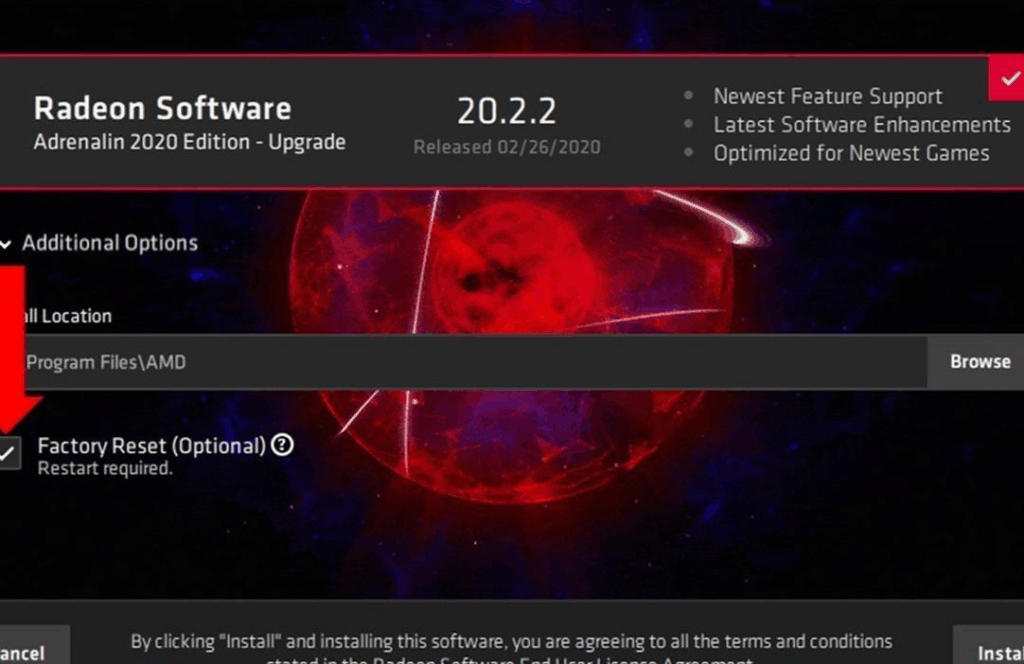
私たちは、PCのパフォーマンスを最大限に引き出すために、時にはAMDのクリーンインストールが必要だと考えています。特に新しいグラフィックドライバーをインストールする際、古いドライバーの残骸が問題を引き起こすことがあります。そこで、クリーンインストールを行うことで、これらの問題を解消し、スムーズな動作を実現できるのです。
AMD クリーンインストールとは
AMDクリーンインストールは、AMDのドライバーを完全に削除し、新たにインストールするプロセスです。この方法により、古いドライバーの残骸を取り除き、システムのパフォーマンスを最適化します。
定義と目的
AMDクリーンインストールは、特定のドライバーやソフトウェアがシステムの不具合を引き起こさないようにするための手法です。目的は、以下の通りです。
- システムの安定性向上: 新しいドライバーと旧ドライバー間の競合を防ぐ
- パフォーマンスの最適化: 不要なファイルが無くなることにより、快適な動作を実現
- トラブルシューティングの容易化: 問題発生時に古いデータが干渉しないようにする
利点と欠点
AMDクリーンインストールには、さまざまな利点と欠点があります。これらを理解して、適切に行動することが重要です。
利点
- クリーンな環境: 新しいドライバーが特定のエラーを引き起こさない
- パフォーマンスの向上: 複数のドライバーの残骸が無くなることでスムーズに動作
- トラブルシューティングの利便性: システムの問題を特定しやすくなる
欠点
- 一時的な不安定性: 新しいドライバーの適用後に初期不具合が発生する可能性
- 設定のリセット: 個別に設定したオプションを再設定する手間
- 時間がかかる場合: ドライバーのインストールおよび設定に必要な時間
クリーンインストールの準備
クリーンインストールを成功させるために、事前の準備が不可欠です。具体的な手順を把握しておくことで、スムーズなインストールが実現します。
必要なツールとソフトウェア
クリーンインストールに必要なツールやソフトウェアを揃えておくことが重要です。以下のリストを参考にしてください。
- AMDドライバーの最新バージョン: 公式サイトから最新のドライバーをダウンロード。
- ディスプレイ管理ツール: 競合する設定を避けるために、必要なソフトウェアを用意。
- システムクリーナー: 不要なファイルを削除するためのツールを使用。
- バックアップツール: データの保存に必要なソフトウェアを準備。
- インストールメディア: USBドライブまたはDVDを用意して、OSの再インストールを行うために準備。
バックアップの重要性
データの損失を避けるため、バックアップを実施することが不可欠です。何をバックアップするべきか、以下のポイントを参考にしてください。
- 重要なファイルやドキュメントを外部ストレージに保存。
- アプリケーション設定やライセンス情報を控える。
- 写真やビデオなどのメディアファイルを別の場所にバックアップ。
- メールや連絡先情報をクラウドサービスに保存。
AMD クリーンインストールの手順
AMD のクリーンインストールを行う際、以下のステップに従うことで、スムーズにプロセスを進められます。各ステップをしっかり見て、手順通りに進めましょう。
ステップ1: ドライバーのアンインストール
まずは、古いドライバーを完全に削除します。これはシステムをクリーンに保つためにとても重要です。
- スタートメニューを開き、コントロールパネルにアクセスします。
- プログラムのアンインストールを選択します。
- AMDのドライバーを見つけ、右クリックしてアンインストールを選びます。
- 指示に従って、すべてのAMD関連プログラムを削除します。
ステップ2: 必要なファイルのダウンロード
次に、新しいドライバーをダウンロードします。最新のファイルを準備することが、性能向上に繋がります。
- AMDの公式ウェブサイトにアクセスします。
- ドライバーとサポートを選択します。
- 自分のグラフィックカードのモデルを選びます。
- オペレーティングシステムを選び、表示されるドライバーの中から最新バージョンをダウンロードします。
ステップ3: インストールプロセス
最後に、新しいドライバーのインストールを行います。これにより、システムのパフォーマンスを最大化できます。
- ダウンロードしたファイルをダブルクリックして実行します。
- インストールの選択画面で「クリーンインストール」を選択します。
- 指示に従い、必要な情報を入力します。
- インストールが完了するまで待ちます。時間がかかる場合がありますので、気長に待ちましょう。
トラブルシューティング
AMDのクリーンインストールにおいて、問題が発生した場合の対処法を理解することが重要です。以下の手順を参考に、よくあるトラブルシューティングを行いましょう。
よくある問題と対処法
- ドライバーのインストール後にPCが再起動しない – システムを安全モードで起動し、再度ドライバーをアンインストール後、手動で最新のドライバーをインストールしてください。
- 画面が黒くなる – ディスプレイケーブルを確認し、接続に問題がないか確認します。また、別のポートやケーブルを使用して試してみましょう。
- パフォーマンスが向上しない – タスクマネージャーでシステムリソースの使用状況を確認し、バックグラウンドプログラムが影響を与えていないか確認します。
リカバリ手段
- システムの復元を使用する – インストール前の復元ポイントに戻すことで、問題を解決することができます。
- ドライバーのロールバック – デバイスマネージャーを開き、古いドライバーに戻すオプションを選びます。
- OSの再インストール – 上記の手段が効果がない場合、OSを再インストールすることで問題を根本的に解決できます。
結論
AMDのクリーンインストールはPCのパフォーマンスを最大化するための重要なステップです。古いドライバーの残骸を取り除くことで、システムの安定性と動作のスムーズさを実現できます。私たちが提案する手順をしっかりと守り、事前の準備を怠らないことで、トラブルを未然に防ぎ、快適な環境を整えられます。
また、万が一の問題に備えて、トラブルシューティングの方法も知っておくと安心です。これにより、より良いユーザー体験が得られることでしょう。クリーンインストールを通じて、AMDのパフォーマンスを存分に引き出していきましょう。