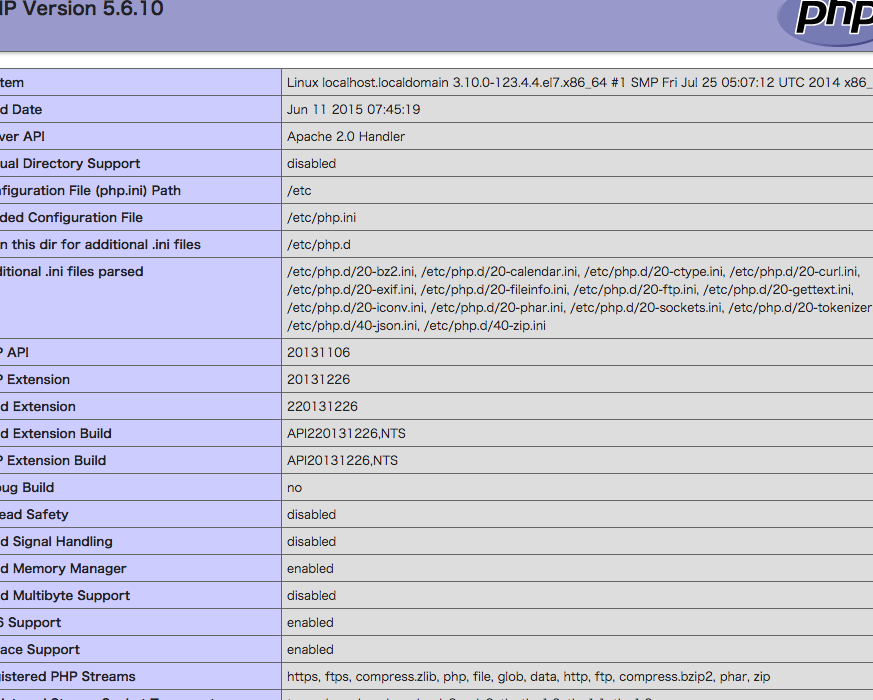
私たちがウェブ開発を行う上で、**CentOSにPHPをインストールすることは不可欠なステップ**です。PHPは動的なウェブサイトやアプリケーションを作成するための強力なスクリプト言語であり、CentOSはその安定性とセキュリティから多くの開発者に選ばれています。では、なぜCentOSとPHPの組み合わせがそんなに人気なのでしょうか?
CentOS PHP インストール 概要
CentOSにPHPをインストールするプロセスは、以下のステップに分けられます。各手順を丁寧に行うことで、スムーズに環境を整えることが可能です。
- まず、システムのパッケージリストを更新します。以下のコマンドを実行します。sudo yum update
- 次に、EPELリポジトリをインストールします。これにより、追加のパッケージにアクセスできます。sudo yum install epel-release -y
- その後、PHPをインストールします。最新の安定版をインストールするには、以下のコマンドを使用します。sudo yum install php -y
- PHPのインストール後、追加のモジュールが必要な場合もあります。例えば、MySQL用のモジュールをインストールするには、sudo yum install php-mysqlnd -yと入力します。
- 次に、PHPのインストールが正しく行われたか確認します。php -vコマンドを実行して、PHPのバージョン情報を表示させます。
- 最後に、Webサーバーを再起動して設定を反映させます。Apacheの場合は、sudo systemctl restart httpdを実行します。
必要な前提条件
CentOSにPHPをインストールする前に、いくつかの前提条件があります。これらを確認することで、スムーズにインストールプロセスを進められます。
システムの要件
- CentOSバージョンの確認: CentOS 7以上が必要です。
- RAM要件: 最低でも512MBのRAMが推奨されます。
- ストレージ要件: PHPおよびそのモジュールのインストールに十分なディスクスペースを確保します。
- ネットワーク接続: インターネットへの接続が必要です。リポジトリからパッケージをダウンロードするためです。
リポジトリの設定
- EPELリポジトリのインストール: 以下のコマンドを実行します。
sudo yum install epel-release
- Remiリポジトリの追加: 次に、Remiリポジトリを追加します。
sudo yum install https://rpms.remirepo.net/enterprise/remi-release-7.rpm
- PHPのインストール用にリポジトリを有効化: PHPのバージョンに応じてリポジトリを有効化します。例えば、PHP 7.4を使用する場合は以下を実行します。
sudo yum-config-manager --enable remi-php74
PHP のインストール手順
CentOSにPHPをインストールする際の手順を以下に示します。このプロセスは、私たちがPHPをスムーズにセットアップするために必要な基本的なステップです。
EPEL リポジトリの有効化
EPELリポジトリを有効化し、PHPのインストールに必要なパッケージを取得します。この手順は以下の通りです。
- ターミナルを開きます。
- 以下のコマンドを入力してEPELリポジトリをインストールします:
- “`sudo yum install epel-release“`
- リポジトリのキャッシュを更新します:
- “`sudo yum makecache“`
これで、EPELリポジトリが有効になりました。次に、PHPをインストールします。
PHP のインストール
PHPをCentOSにインストールする手順は次のとおりです。
- Remiリポジトリをインストールします:
- “`sudo yum install https://rpms.remirepo.net/enterprise/remi-release-7.rpm“`
- PHPの最新バージョンを利用可能にします:
- “`sudo yum-config-manager –enable remi-php80“`
- PHPをインストールします:
- “`sudo yum install php“`
特定のPHPモジュールを必要とする場合、同様に以下のコマンドでインストールします。
- モジュールをインストールするコマンド:
- “`sudo yum install php-mysqlnd“`
- “`sudo yum install php-xml“`
- “`sudo yum install php-gd“`
- “`sudo yum install php-mbstring“`
最後に、PHPが正しくインストールされたか確認します。以下のコマンドを実行してください。
- PHPのバージョンを確認します:
- “`php -v“`
- Webサーバーを再起動して設定を反映させます:
- “`sudo systemctl restart httpd“`
PHP の設定
PHPの設定は、動的なウェブサイトを構築するための大切なステップです。これから、設定ファイルの編集や拡張モジュールの追加方法を説明します。
php.ini ファイルの編集
- php.ini ファイルの場所を確認する
通常、/etc/php.iniにあります。異なるバージョンやインストール方法により、場所が異なる場合があります。
- ファイルを編集する
テキストエディタを使用してphp.iniファイルを開きます。例えば、viやnanoを使います:
sudo vi /etc/php.ini
- 設定を変更する
必要な設定項目を見つけ、値を変更します。よく変更する項目には、display_errors, error_reporting, memory_limitなどがあります。
- ファイルを保存して終了する
編集が完了したら、ファイルを保存し、テキストエディタを終了します。
- 変更を有効にするためにWebサーバーを再起動する
例えば、Apacheを使用している場合:
sudo systemctl restart httpd
拡張モジュールの追加
- 必要なモジュールを決定する
必要な機能に応じて追加するモジュールを選びます。例として、php-mysql, php-gd, php-intlなどが挙げられます。
- EPELリポジトリが有効になっていることを確認する
EPELリポジトリを有効化していない場合は、有効化を行います:
sudo yum install epel-release
- モジュールをインストールする
選んだモジュールをインストールします。以下は、PHP MySQLモジュールをインストールする手順です:
sudo yum install php-mysql
- インストールを確認する
モジュールが正しくインストールされたかを確認します。 PHPの情報を表示するために、次のコマンドを実行します:
php -m
- Webサーバーを再起動する
変更を適用するために、Webサーバーを再起動します。Apacheを使用している場合:
sudo systemctl restart httpd
トラブルシューティング
CentOSにPHPをインストール中に発生する可能性がある問題とその解決策について説明します。これらの情報を参考にすれば、問題を迅速に解決できます。
よくある問題と解決策
- PHPのインストールが正しく行われたか確認するには、次のコマンドを実行します。
- Webサーバーが停止していると、PHPが動作しません。以下のコマンドでWebサーバーのステータスを確認し、必要に応じて起動します。
php.iniの設定ミスが原因でエラーが発生することがあります。まず、設定ファイルの場所を確認し、必要な設定が正しいかチェックします。/etc/php.iniの編集を行う際は、テキストエディタを使用します。- ファイアウォール設定の問題。
firewall-cmd --permanent --add-service=http

firewall-cmd --reload
```</li>

</ol>


これらの手順を参考にすることで、様々な問題を効率的にトラブルシュートできます。状況に応じて、必要な対策を講じていくことが重要です。
Conclusion
CentOSにPHPをインストールすることで私たちのウェブ開発環境は大きく向上します。安定性とセキュリティを兼ね備えたCentOSは、PHPの強力な機能を最大限に活かすための理想的なプラットフォームです。具体的なインストール手順や設定方法を理解することで、私たちはより効率的にプロジェクトを進めることができます。
トラブルシューティングの情報も役立ちますので、問題が発生した際には冷静に対処できるでしょう。これからもCentOSとPHPを活用して、魅力的なウェブサイトやアプリケーションを作成していきましょう。