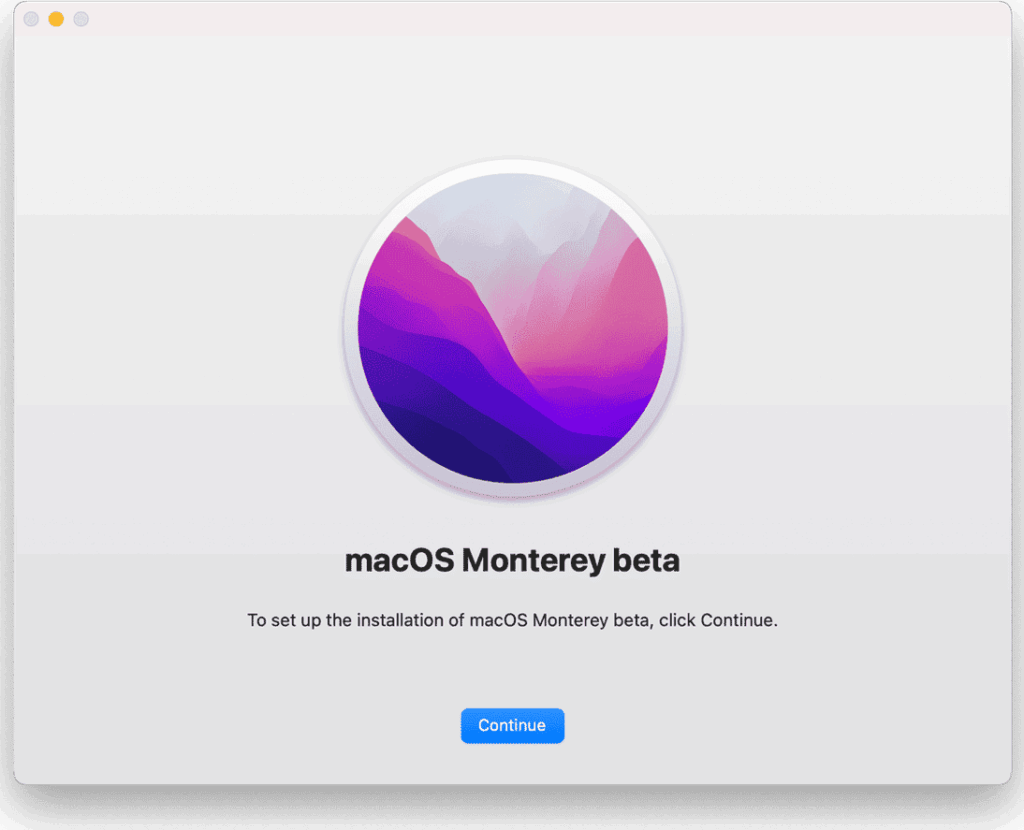
私たちも新しいmacOS Montereyを待ち望んでいましたが、インストールできない問題に直面することがあるかもしれません。「macOS Montereyインストールできない」とは、一体どういうことなのでしょうか?この問題は多くのユーザーに共通する悩みであり、原因や解決策を知ることで、スムーズにアップグレードを進められます。
macOS Monterey インストール できない 原因
macOS Montereyのインストールに問題がある場合、その原因はさまざまです。以下に代表的な原因を挙げます。
ハードウェアの要件
- Macのモデルを確認: macOS Montereyは、2015年以降のMacモデルが対象です。
- メモリを確認: 4GB以上のRAMが必要です。
- ストレージの空き容量を確認: 35GB以上の空きストレージが必要です。
ソフトウェアの互換性
- OSのバージョンを確認: 旧バージョンのmacOSから直接アップグレードできないことがあります。最新のアップデートを確認します。
- インストールアプリを確認: 不正なインストーラーや非公式なアプリケーションが影響を及ぼす場合があります。
- セキュリティソフトウェアを確認: 一部のセキュリティソフトウェアがインストールプロセスを妨げることがあります。
インストール エラーの種類
macOS Montereyのインストール中に発生するエラーには、さまざまな種類があります。これらのエラーは、トラブルシューティングの初期段階で特定できると、問題解決がしやすくなります。
エラーメッセージの解析
エラーメッセージは、問題の特定に役立ちます。具体的なエラーメッセージを確認し、次のステップに従います。
- エラーメッセージを記録する。メッセージの内容をメモしておくことで、より具体的な助けが求められる。
- オンラインで情報を検索する。同じエラーメッセージが報告されているか調べ、他のユーザーの対処法を探す。
- エラーメッセージをAppleのサポートサイトで確認する。公式情報を参照することで、正確な解決策を得られる。
一般的なトラブルシューティング
- Macの互換性を確認する。使用しているMacモデルがmacOS Montereyに対応しているか確認する。
- ストレージの空き容量を確認する。少なくとも20GBの空き容量が必要である。
- ソフトウェアの互換性を確認する。セキュリティソフトや古いアプリが干渉していないか確認する。
- インターネット接続を確認する。安定した接続があるか確認し、必要な場合は再接続する。
- 再起動を行う。Macを再起動し、再度インストールを試みる。
解決策と対処法
macOS Montereyのインストールに関して問題が発生した場合、以下の解決策を試して問題を特定し、解消に向けたステップを踏むことが重要です。
再起動と再インストール
再起動と再インストールは、システムの問題を解決する基本的な方法です。以下のステップに沿って行います。
- Macを完全にシャットダウンします。 電源ボタンを長押ししてオフにします。
- 数秒待ってからMacを再起動します。 一時的な問題が解消されることがあります。
- 再起動後、インストールを再試行します。 macOS Montereyのインストールを再度実行してみてください。
- 問題が続く場合、macOSを再インストールします。 リカバリーモードに入るために、起動時にCommand + Rを押し続けます。
- リカバリーモードに入ったら、再インストールオプションを選びます。 スクリーンの指示に従ってプロセスを進めます。
macOS アップデートの確認
- Appleメニューから「システム設定」を開きます。 このオプションは画面左上にあります。
- 「ソフトウェアアップデート」を選択します。 新しいアップデートが表示されるか確認します。
- 更新がある場合、「今すぐアップデート」をクリックします。 必要なファイルがダウンロードされ、インストールが始まります。
- アップデートが完了したら、再起動を行います。 新しい設定を適用するためには再起動が必要です。
- 再起動後、macOS Montereyのインストールを再度試みます。 アップデート後の状態で確認しましょう。
ユーザーの体験とフィードバック
多くのユーザーがmacOS Montereyのインストールに関する様々な体験をもとにフィードバックを提供しています。このセクションでは、成功事例と失敗事例を具体的に取り上げます。
成功事例
以下は、成功裏にmacOS Montereyをインストールしたユーザーの体験です。
- ハードウェア要件を確認した。 Macモデルの互換性や、必要なストレージの空き容量を確保しました。
- ソフトウェアの互換性を確認した。 インストール済みアプリやセキュリティソフトが正常に動作するかを確認しました。
- 再起動を行った。 インストールを試みる前に、Macを再起動してシステムをリフレッシュしました。
- 公式ガイドを参考にした。 Appleのサポートサイトの手順に従い、正確にインストールを進めました。
- インターネット接続を確認した。 インストール中に安定したネット接続を確保しました。
失敗事例
逆に、インストールに失敗したユーザーの体験も多々あります。以下はそのいくつかです。
- ハードウェアが非互換だった。 古いMacモデルを使用しており、インストール要件を満たしていませんでした。
- 空き容量が不足していた。 ストレージの空きが不十分で、インストールが途中で停止しました。
- 互換性のないアプリがあった。 古いアプリケーションがインストールされており、互換性の問題が発生しました。
- 再起動を怠った。 インストール前にMacを再起動せず、エラーが発生しました。
- 最新のアップデートを適用しなかった。 ソフトウェアアップデートを確認せず、インストール中に問題が起きました。
Conclusion
macOS Montereyのインストールに関する問題は多くのユーザーが直面する課題です。私たちはハードウェア要件やソフトウェアの互換性を確認しながら、トラブルシューティングを行うことが重要だと感じています。
再起動や再インストールといった基本的な手法を試みることで、多くの問題が解決できる可能性があります。また成功事例を参考にしながら自分の環境に合った対策を見つけることで、スムーズなアップグレードが実現できるでしょう。皆さんのmacOS Montereyのインストールが無事に完了することを願っています。