iPhoneのストレージがいっぱいになって困ったことはありませんか?私たちも同じ経験を持っています。アプリが増えるにつれて、必要のないものを削除することが重要になってきます。**iPhoneアプリ削除**は、デバイスのパフォーマンスを向上させ、快適に使うための簡単な方法です。
iphoneアプリ削除の重要性
iPhoneのアプリ削除には、多くの利点があります。まず、ストレージの空き容量を増やすことができ、デバイスのパフォーマンスが向上します。アプリが増えるにつれて、動作が遅くなることがあるため、必要のないアプリを削除することで、デバイスを軽快に保つことが可能です。また、削除によって画面がスッキリし、使い勝手が良くなります。では、具体的な手順を見ていきましょう。
- ホーム画面を開きます。アプリが表示されている画面に移動して、削除したいアプリを探します。
- アプリアイコンを長押しします。アイコンが震え始め、削除オプションが表示されます。
- アイコン上に表示される「×」マークをタップします。これにより、確認画面が表示されます。
- 確認メッセージが表示されたら、「削除」を選択します。これでアプリが完全に削除されます。
- 最後に、ホーム画面を確認します。削除したアプリが消えていることを確認します。
iphoneアプリ削除の方法
アプリを削除することでストレージを確保し、デバイスの動作を軽快にします。具体的な手順を以下に示します。
手動での削除手順
手順は簡単です。以下のステップを実行してください。
- ホーム画面に移動する。 アプリが表示されている画面にアクセスします。
- 削除したいアプリを見つける。 必要のないアプリを探しましょう。
- アプリを長押しする。 アプリアイコンを数秒押し続けます。
- 「×」マークをタップする。 アプリアイコンの左上に表示される「×」を選びます。
- 削除を確認する。 表示される確認メッセージに従い、削除を確定します。
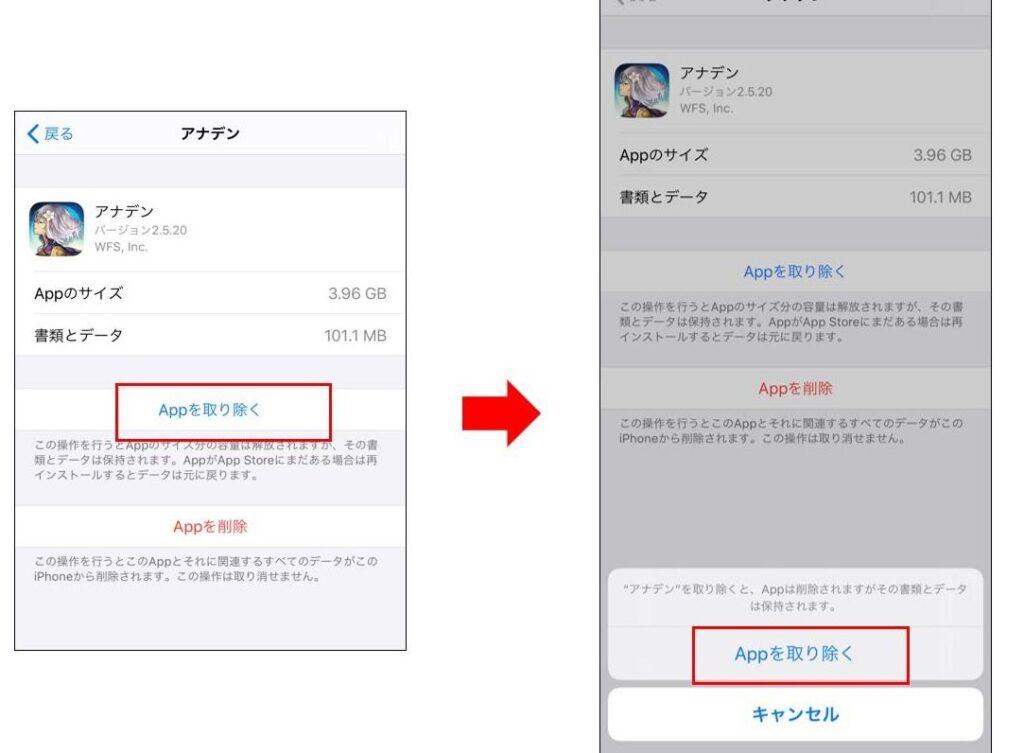
設定からの削除
設定メニューを使用することも可能です。以下の手順を確認してください。
- 設定アプリを開く。 ホーム画面から設定アイコンを見つけてタップします。
- 「一般」を選択する。 設定メニューの中から「一般」をタップします。
- 「iPhoneストレージ」を選ぶ。 このオプションを選ぶことで、アプリの一覧が表示されます。
- 削除したいアプリをタップする。 一覧から対象のアプリを選びます。
- 「アプリを削除」を選択する。 確認メッセージが出たら、削除を確定します。
iphoneアプリ削除の利点
アプリを削除することには、多くの利点があります。特に、ストレージの最適化やデバイスのパフォーマンス向上が重要なポイントです。
ストレージの最適化
アプリの削除でストレージが簡単に最適化できる。余分なデータを持つアプリを削除することで、空き容量が増加し、他のアプリや写真の保存が可能になります。
- ホーム画面を開く。
- 削除したいアプリを長押しする。
- 「×」マークをタップする。
- 表示された確認メッセージに従い、削除を確認する。
設定メニューからもアプリの削除が可能です。
- 設定アプリを開く。
- 「一般」を選択する。
- 「iPhoneストレージ」を選ぶ。
- 削除したいアプリを見つけて選択する。
- 削除を確定する。
パフォーマンスの向上
アプリを削除すると、デバイスのパフォーマンスは明らかに向上します。不要なアプリが動作を妨げることが多く、これを改善することでスムーズさが増します。
- 不要な通知が減少する。
- バッテリー消費が抑えられる。
- CPU使用率が低下し、動作が軽快になる。
iphoneアプリ削除に関する注意点
アプリを削除する際にはいくつかの注意点がある。これらを理解して、正しく行動することが大切だ。
データのバックアップ
アプリを削除する前にデータをバックアップすることが重要。特に、重要なデータが保存されているアプリの場合、手順をしっかりと踏んでおく必要がある。以下の手順でバックアップを行う。
- iCloudを使ってバックアップを設定する。 設定アプリを開き、ユーザー名をタップして「iCloud」を選択する。
- 「iCloudバックアップ」を選ぶ。 バックアップ機能をオンにし、すぐにバックアップを作成する。
- iTunesを利用してバックアップを作成する。 コンピュータにiPhoneを接続し、iTunesを開いて「このコンピュータ」を選択する。
- 「今すぐバックアップ」をクリックする。 バックアップが完了するまで待つ。
再インストールの手続き
- App Storeを開く。 ホーム画面からApp Storeのアイコンを選択する。
- 検索ボックスにアプリの名前を入力する。 削除したアプリの名前を入力して検索する。
- アプリをタップする。 検索結果から再インストールしたいアプリを選択する。
- 「入手」または「雲のアイコン」をタップする。 アプリのダウンロードが開始される。
Conclusion
不要なアプリを削除することで私たちのiPhoneはよりスムーズに動作し快適さが増します。ストレージの空き容量が増えることで新しいアプリや写真を追加する余裕も生まれます。データのバックアップを忘れずに行いながらアプリの管理を行うことで大切な情報を守ることができます。
定期的にアプリを見直すことで私たちのデバイスは常に最適な状態を保つことができるでしょう。これからも快適なiPhoneライフを楽しむためにアプリの整理を心がけていきましょう。