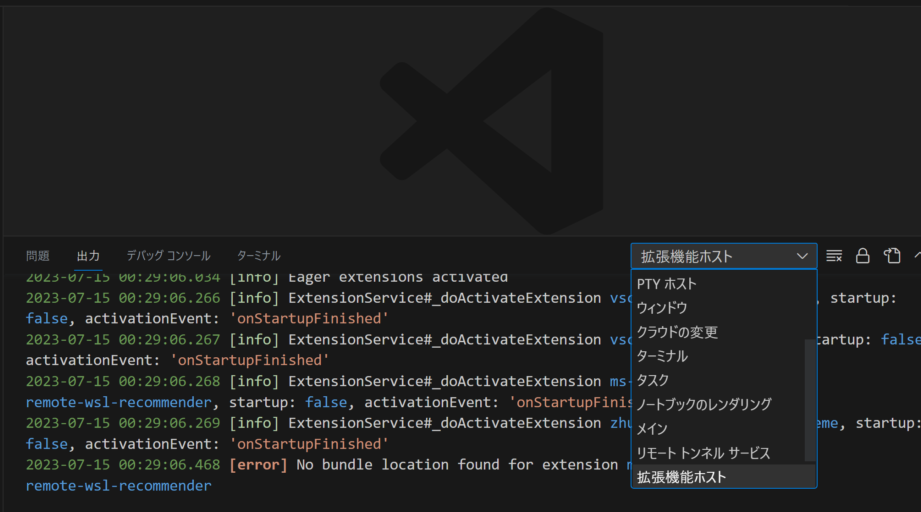
VSCodeを使っている私たちにとって、拡張機能は生産性を高めるための重要なツールです。しかし、時には「VSCode 拡張機能 インストールできない」という悩みに直面することもあります。この問題が発生すると、作業が滞り、効率が落ちてしまいますよね。
vscode 拡張機能 インストールできない の概要
VSCodeの拡張機能は非常に便利ですが、インストール時に問題が発生することがあります。このセクションでは、問題の解決に向けた手順を示します。
- VSCodeを再起動する。変更後の設定を反映させるため、簡単に再起動しましょう。
- インターネット接続を確認する。安定した接続があるかチェックしてください。
- 拡張機能を手動でインストールする。必要な拡張機能のVSIXファイルをダウンロードし、VSCodeでインストールを試みます。
- ターミナルのエラーを確認する。ターミナルを開き、エラーが表示されていないかを確認します。
- VSCodeが最新のバージョンであるか確認する。最新版へのアップデートを行い、再度拡張機能のインストールを試みます。
- プロキシ設定を確認する。プロキシを使用している場合、設定が正しいか確認しましょう。
- オフラインモードでないことを確認する。オフラインモードが設定されていないかチェックします。
一般的な原因
拡張機能のインストールに失敗する主な原因はいくつかあります。以下に示す問題が発生している場合、拡張機能のインストールができないことがあります。
ネットワークの問題
拡張機能のインストールに伴うネットワークの問題は、最も一般的な障害です。以下の手順を試して、ネットワーク接続を確認しましょう。
- インターネット接続を確認する。 Wi-Fiまたは有線接続が安定しているか確認します。
- プロキシ設定を確認する。 設定が適切でない場合、インストールが妨げられます。
- VPNを切断する。 一部のVPNが接続に干渉することがあります。
- 別のネットワークを試してみる。 接続先のネットワークに問題がある場合、別の場所で試みましょう。
設定ミス
拡張機能の設定ミスも、インストールを困難にする要因です。以下の手順で確認してください。
- VSCodeの設定をリセットする。 設定が誤って変更されている場合、これで解決します。
- カスタム設定を確認する。 特にリモート作業や特定の拡張機能に影響を与える設定に注意してください。
- ユーザーディレクトリを確認する。 正しいディレクトリにインストールしているか確認します。
バージョンの不一致
- VSCodeの最新バージョンを使用しているか確認する。 アップデートが必要な場合、最新の機能を利用できます。
- 拡張機能の互換性を確認する。 利用する拡張機能が現在のVSCodeバージョンと互換性があるか調べます。
- 必要な依存関係が満たされているか確認する。 一部の拡張機能は特定のライブラリや他の拡張機能に依存します。
解決策
再起動する
- VSCodeを閉じる。
- エディタを完全に終了させます。
- コンピュータを再起動する。
- システムを再起動することで、リソースの解放を行います。
- VSCodeを再度開く。
- エディタを再起動し、拡張機能のインストールを試みます。
設定を確認する
- VSCodeの設定タブを開く。
- 上部メニューの「File(ファイル)」から「Preferences(設定)」を選択します。
- 設定をリセットするオプションを探す。
- デフォルトに戻す必要がある設定を見つけます。
- 不必要な設定を削除または修正する。
- 特に拡張機能に影響を及ぼす設定に注意します。
拡張機能の手動インストール
- VSCodeのマーケットプレイスにアクセスする。
- ブラウザを使用して公式サイトを開きます。
- 目的の拡張機能を検索する。
- 検索バーに拡張機能の名前を入力します。
- ダウンロードボタンをクリックする。
- 拡張機能を手元に保存します。
- VSCodeに拡張機能をインストールする。
- メニューから「拡張機能表示」を選び、ダウンロードしたファイルを指定します。
代替方法
拡張機能がインストールできない場合の代替方法を提案します。以下の手順を参考に、問題を解決しましょう。
コマンドラインからのインストール
コマンドラインを利用した拡張機能のインストールは、簡単で迅速です。次の手順で行います。
- VSCodeを終了します。
- ターミナルを開きます。
- 以下のコマンドを入力します。
- 拡張機能のIDを入手します。
VSCodeのマーケットプレイスで拡張機能を検索し、IDを確認してください。 - 次のコマンドを実行します。
code --install-extension 拡張機能のID - インストールが完了するのを待ちます。
- VSCodeを再起動します。
この手法を使うことで、簡単に拡張機能をインストールできます。
他エディターの検討
他のエディターを考慮することも選択肢です。以下のポイントで決定を助けましょう。
- 動作スピード: 他のエディターが快適に動作する場合、作業は効率的になります。
- 機能の豊富さ: 特定の機能が必要なら、他のエディターでのサポートを確認してください。
- サポート体制: コミュニティや公式サポートの充実度を考慮します。
- ユーザーインターフェース: 可視化や使いやすさが自分に合うかを確認してください。
Conclusion
拡張機能のインストールに関する問題は多くのユーザーが直面する課題です。しかし私たちは、適切な手順を踏むことでこれらの問題を解決できると確信しています。ネットワークや設定の確認を行い、必要に応じて手動インストールやコマンドラインを活用することで、作業の効率を取り戻すことができます。
また、もしそれでも解決しない場合は他のエディターを検討するのも一つの手です。私たちの作業環境を最適化するために、常に柔軟に対応していきましょう。