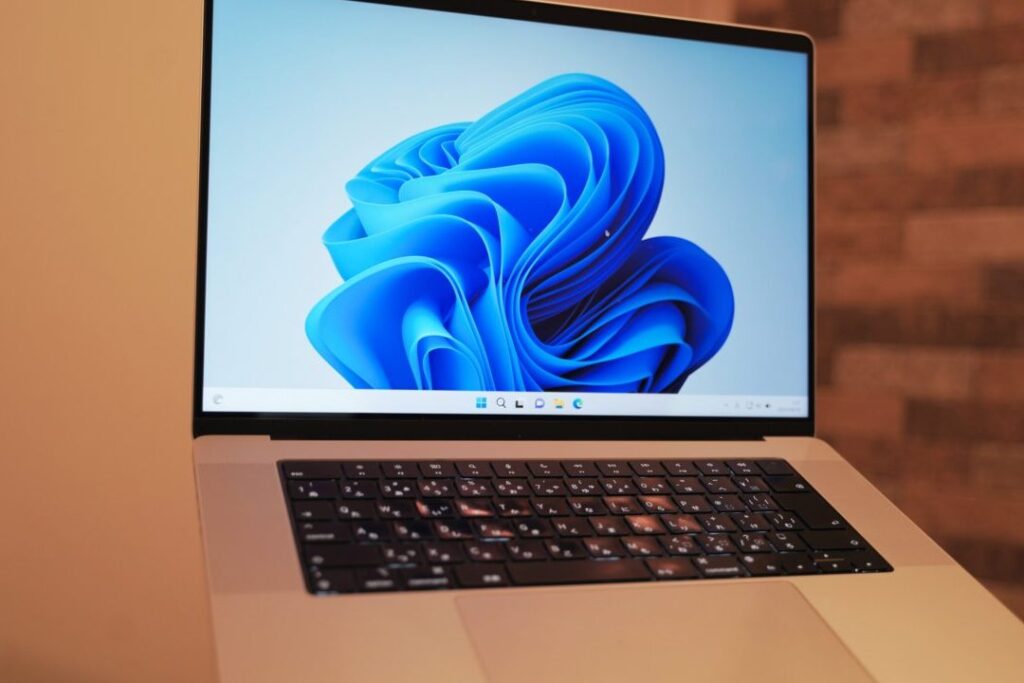
私たちがMacを使っているとき、時にはWindowsが必要になることがあります。MacにWindowsを入れることで、私たちは両方のOSの利点を享受できるのです。 でも、どうやってそれを実現するのでしょうか?このプロセスは思ったよりも簡単で、特別なソフトウェアや設定があれば、すぐにでも始められます。
macにwindowsを入れる方法
macにWindowsをインストールする方法について、具体的な手順を見ていきましょう。これにより、MacとWindowsの両方の利点を簡単に享受できます。以下の手順に従ってください。
必要な準備
- インストールメディアの用意: WindowsのISOファイルを用意します。このファイルはMicrosoftの公式サイトからダウンロードできます。
- データのバックアップ: Mac内の重要なデータをバックアップします。Time Machineを使用することをお勧めします。
- ストレージの確認: Windowsをインストールするために最低でも64GBの空きストレージが必要です。ストレージを確認してください。
システム要件
- 互換性の確認: お使いのMacがWindowsのサポート対象であることを確認します。Appleの公式サイトで確認できます。
- OSのバージョン確認: macOSの最新バージョンを使用しているか確認します。つまり、推奨されるサポートが得られます。
- RAMの要件: 4GB以上のRAMを搭載していることが推奨されます。少なくともこれが必要です。
Boot Campの利用
Boot Campは、MacにWindowsを簡単にインストールできる便利なツールです。このツールを利用することで、私たちはMacとWindowsの両方の環境をシームレスに活用できます。
Boot Campのインストール手順
Boot Campをインストールする際の手順は次の通りです。
- Macを最新のmacOSにアップデートします。これにより、Boot Campの機能が最適に動作します。
- Boot Campアシスタントを開きます。アプリケーションフォルダ内のユーティリティフォルダにあります。
- WindowsのISOファイルを用意します。公式サイトから最新のISOをダウンロードすることを確認します。
- ストレージのパーティションを設定します。Windows用に必要なストレージを確保します。
- インストールプロセスを開始します。指示に従ってインストールを進めます。
- 必要に応じて、再起動します。再起動後、Windowsのインストールを続けます。
ドライバーのインストール
- Boot Campアシスタントを再度開きます。こうすることで、必要なドライバーを取得できます。
- ドライバーのインストールディスクを作成します。Windows用のドライバーをMacにダウンロードします。
- Windowsを起動します。ダウンロードしたドライバーをインストールします。
- 各デバイスの動作を確認します。特に、トラックパッドやキーボードの反応をチェックします。
仮想化ソフトウェアの活用
仮想化ソフトウェアを利用することで、Mac上でWindowsを効率的に走らせられる。多くのユーザーがこれを選ぶ理由として、簡単なインストールプロセスや柔軟な設定が挙げられる。以下では、代表的な2つの仮想化ソフトウェアの特徴を詳述します。
Parallels Desktopの特徴
Parallels Desktopは、Macユーザーにとって非常に人気のある仮想化ソフトウェアです。これは、次のような特徴を持っています。
- シームレスな統合:MacのアプリとWindowsアプリを同時に使用できる。
- 簡単なインストール:数回のクリックでインストールが完了する。
- 自動的なアップデート:常に最新バージョンを利用できる。
- リソース管理:必要に応じてCPUやRAMの割り当てを調整できる。
- ドラッグ&ドロップ:ファイルを簡単にMacとWindows間で移動できる。
このようにParallels Desktopは、特別な設定なしに、効率的な利用環境を提供します。
VMware Fusionの特徴
VMware Fusionは、もう一つの強力な選択肢です。このソフトウェアにも多くの利点があります。
- クロスプラットフォーム対応:多種多様なOSを仮想環境で動かせる。
- 強力なセキュリティ機能:VMwareの独自技術でデータを保護できる。
- 直感的なユーザーインターフェース:簡単に設定や管理が可能。
- スナップショット機能:任意の状態に戻すことが簡単にできる。
- 仮想ネットワークの設定:複雑なネットワーク構成を簡単に試せる。
オペレーティングシステムの稼働
MacにWindowsを正常にインストールすることで、両方のオペレーティングシステムの利点を最大限に活用できる。我々は、Windowsのインストール手順を具体的に示す。
Windowsのインストール手順
以下の手順に従って、WindowsをMacにインストールしよう。
- WindowsのISOファイルを取得する。 Microsoftの公式サイトから最新のISOファイルをダウンロードする。
- Boot Campアシスタントを起動する。 アプリケーションフォルダのユーティリティフォルダ内にあるBoot Campアシスタントを開く。
- ストレージのパーティションを決める。 インストールするためのストレージサイズを設定する。推奨サイズは少なくとも64GB以上。
- インストールプロセスを開始する。 ISOファイルを選択後、インストールと再起動を行う。
- Windowsの設定を行う。 初回起動時に言語やアカウント設定を進める。
- 必要なドライバーをインストールする。 Windows上でBoot Campアシスタントを起動し、ドライバーのインストールを行う。
使用感と注意点
WindowsをMac上で使用する際には、いくつかのポイントに注意する必要がある。
- パフォーマンス: Boot Campを使用すると、Windowsはネイティブに動作するため、パフォーマンスが高い。特にゲームや重いアプリケーションには最適だ。
- データの管理: MacとWindows間でのデータのやり取りには、特定のフォルダーを使用すると便利だ。例えば、Sharedフォルダーを活用することができる。
- ソフトウェアの相互運用性: 一部のアプリケーションがMacとWindowsで動作しない場合があるため、互換性を確認することが重要だ。
- バックアップの重要性: 必ずデータのバックアップを行おう。特に、パーティションの変更やOSのインストール後は、重要なデータが消失する可能性があるからだ。
結論
MacにWindowsを入れることで私たちは両方のオペレーティングシステムの利点を最大限に活用できます。Boot Campや仮想化ソフトウェアを利用すれば、簡単にインストールできるのが魅力です。特にBoot Campを利用することでWindowsがネイティブに動作し、高いパフォーマンスを実現します。
私たちのニーズに応じた最適な方法を選ぶことで、作業効率を向上させることができます。これからもMacとWindowsの両方を活用し、より豊かなデジタルライフを楽しみましょう。