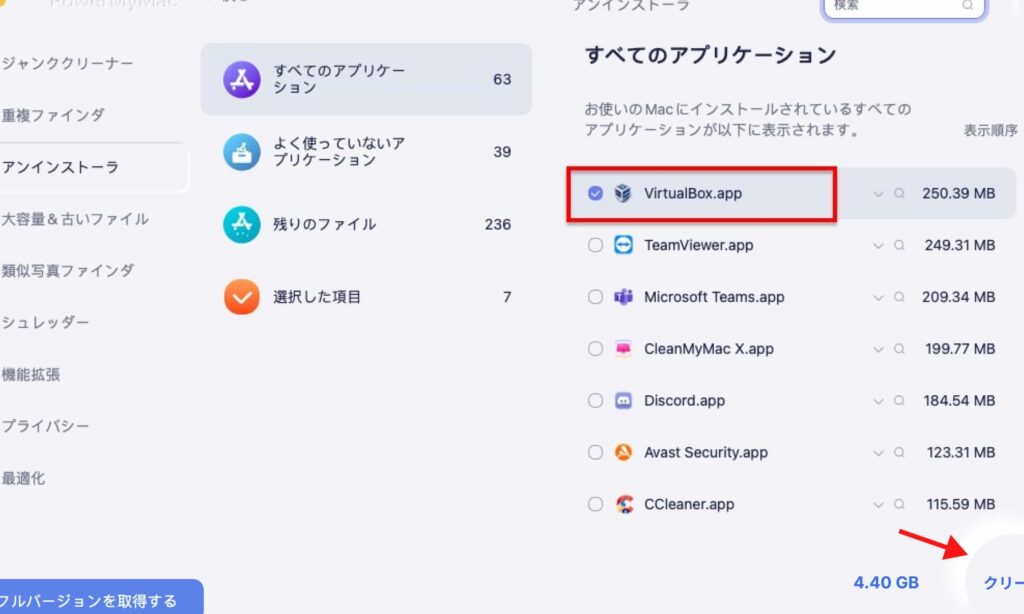
私たちが日常的に使用するソフトウェアの中で、VirtualBoxは非常に便利な仮想化ツールです。しかし、時にはそのアンインストールが必要になることもあります。**VirtualBox アンインストール**のプロセスは、簡単に見えて意外と複雑なことがあります。特に、不要なファイルや設定が残ってしまうと、システムに影響を与えることも。
VirtualBox アンインストールの概要
VirtualBoxをアンインストールする際の基本的な流れは次の通りです。手順をしっかりと把握することで、スムーズに進められます。まず、アンインストールを行う前に、仮想マシンをすべて停止しておくことが大切です。
- スタートメニューを開く。 Windowsでは、画面左下のスタートボタンをクリックします。
- アプリの一覧を探す。 スタートメニューから「設定」または「アプリ」を選択します。
- VirtualBoxを見つける。 インストールされているアプリの一覧からVirtualBoxを見つけます。
- アンインストールを選択。 VirtualBoxの項目をクリックし、「アンインストール」を選びます。
- 指示に従う。 画面に表示される指示に沿って、アンインストールを進めます。
- 再起動を確認。 アンインストール後、コンピュータを再起動するように求められる場合があります。
アンインストール前の準備
アンインストールを行う前に、いくつかの準備が必要です。これにより、データの損失を防ぎ、スムーズな操作が実現します。
バックアップデータの作成
重要なデータや設定を守るために、バックアップを作成します。以下のステップに従ってください。
- 必要なファイルやデータを確認する。 仮想マシンやプロジェクトファイルをリストアップします。
- 外部ストレージデバイスを用意する。 USBメモリや外付けハードディスクを使用します。
- データをコピーする。 重要なファイルを外部デバイスに移動します。
- バックアップの作成が完了したことを確認する。 データがしっかり保存されていることをチェックします。
必要なツールの確認
- 管理者権限の確認。 システム管理者としてログインしているか確認します。
- アンインストールツールの検索。 スタートメニューから「設定」や「アプリ」を選びます。
- 仮想化ソフトウェアのバージョンを確認する。 最新の情報が必要です。
- インターネット接続を確認する。 必要なファイルをダウンロードできるようにします。
Windows での VirtualBox アンインストール手順
VirtualBoxをWindowsからアンインストールする手順は、いくつかの方法で実行できます。下記の手順に従って、スムーズにアンインストールを進めましょう。
コントロールパネルを利用する方法
- スタートメニューを開く。
- 「設定」を選択する。
- 「アプリ」をクリックする。
- インストールされているアプリのリストから、VirtualBoxを探す。
- VirtualBoxをクリックし、「アンインストール」を選択する。
- 画面の指示に従って、アンインストールを完了させる。
- 必要に応じて、コンピュータを再起動する。
コマンドプロンプトを利用する方法
- 「スタート」ボタンを右クリックする。
- 「Windowsターミナル(管理者)」を選択する。
- 以下のコマンドを入力する。
wmic product where "name like 'VirtualBox%'" call uninstall
- 「Enter」キーを押してコマンドを実行する。
- アンインストールが完了するまで待つ。
- 必要に応じて、コンピュータを再起動する。
macOS での VirtualBox アンインストール手順
VirtualBoxをmacOSからアンインストールする方法はいくつかあります。ここでは、主にFinderとターミナルを利用する手順を詳しく説明します。
Finder を利用する方法
Finderを使ったアンインストール手順は以下の通りです。
- Finderを開く。画面の左上隅にあるFinderアイコンをクリックします。
- アプリケーションフォルダに移動する。サイドバーから「アプリケーション」を選択します。
- VirtualBoxを探す。アプリケーションのリストからVirtualBoxを見つけます。
- VirtualBoxをゴミ箱に移動する。VirtualBoxアイコンを右クリックし、「ゴミ箱に入れる」を選択します。
- ゴミ箱を空にする。Finderのメニューから「ゴミ箱を空にする」を選択し、確認ダイアログが表示されたら実行します。
この手順で、VirtualBoxと関連ファイルが削除されます。
ターミナルを利用する方法
ターミナルを利用した場合のアンインストール手順は、次のようになります。
- ターミナルを開く。アプリケーションの「ユーティリティ」フォルダからターミナルを選びます。
- 管理者権限でコマンドを入力する。以下のコマンドをコピーしてターミナルに貼り付けます。
sudo /Library/Application Support/VirtualBox/LaunchDaemons/VirtualBoxStartup.sh uninstall - パスワードを入力する。プロンプトが表示されたら、macOSの管理者パスワードを入力します。
- アンインストールの進行を確認する。コマンドの実行後、アンインストールが正常に完了したメッセージが表示されます。
ターミナルを通じて、VirtualBoxをスムーズに削除できます。
その他のオペレーティングシステムでの手順
VirtualBoxのアンインストールは、他のオペレーティングシステムでもスムーズに行えます。以下の手順に従って、簡単にアンインストールを実施しましょう。
Linuxでのアンインストール手順
- ターミナルを開く – アプリケーションメニューからターミナルを選択します。
- 管理者権限を取得する – コマンド「sudo su」を入力し、管理者パスワードを入力します。
- アンインストールコマンドを入力する – ディストリビューションによって異なりますが、以下のコマンドを使用します。
- Ubuntu:
sudo apt remove virtualbox - Fedora:
sudo dnf remove VirtualBox
- Ubuntu:
- 不要な依存関係を削除する – コマンド「sudo apt autoremove」を入力して、不要なパッケージを削除します。
- 確認する – VirtualBoxがアンインストールされたか確認するため、「virtualbox」と入力し、エラーメッセージが表示されることを確認します。
Windowsサーバーでのアンインストール手順
- サーバーマネージャーを開く – スタートメニューから「サーバーマネージャー」を選択します。
- ダッシュボードを開く – 左側メニューから「管理」をクリックし、「役割と機能の削除」を選択します。
- 削除する機能を選択する – インストールされた機能のリストからVirtualBoxを見つけて選択します。
- 確認画面で削除を進める – 画面の指示に従って進め、削除処理を完了させます。
- 再起動を行う – アンインストール後はサーバーを再起動します。
その他の注意点
- バックアップの確認 – アンインストール前にデータのバックアップを行いましょう。また、仮想マシンの状態を確認しておくことも重要です。
- インターネット接続の確認 – アンインストール作業中に必要なパッケージを取得するために、安定したインターネット接続を確保してください。
Conclusion
VirtualBoxのアンインストールは慎重に行うべきプロセスです。適切な手順に従いバックアップを取ることでデータの損失を防ぎます。各プラットフォームごとの手順を理解し実行することでスムーズにアンインストールを完了できるでしょう。特に不要なファイルや設定が残らないように注意が必要です。これからも仮想化ツールを使う際は、常に最新の情報を参考にしながら進めていきましょう。私たちの知識を活かし、快適な環境を整えていきましょう。