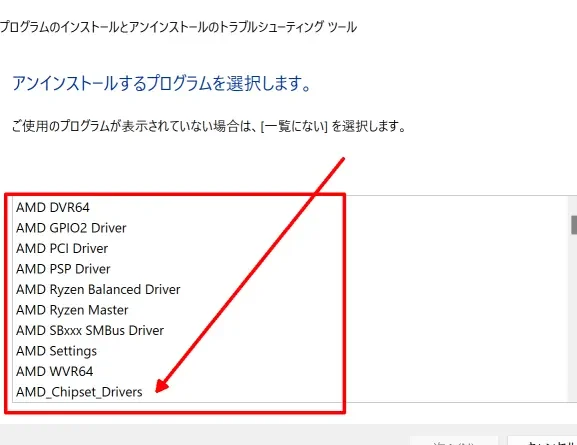
私たちがPCを快適に使うためには、時にはソフトウェアをアンインストールする必要があります。特に、**AMDソフトウェアのアンインストール**は、パフォーマンスの向上やトラブルシューティングにおいて非常に重要なステップです。しかし、ただ削除するだけではなく、正しい手順を踏むことが大切です。そうしないと、後々の問題を引き起こす可能性があります。
AMD Software アンインストールの概要
AMDソフトウェアのアンインストールプロセスは、システムのパフォーマンスを向上させ、ソフトウェアのトラブルシューティングを助けるために重要です。正しい手順を踏むことで、不要なエラーや競合を避けることができます。以下の手順に従って、安全かつ確実にアンインストールを行いましょう。
- スタートメニューを開く。画面左下のWindowsアイコンをクリックします。
- 設定を選択する。歯車アイコンをクリックして、設定メニューを開きます。
- アプリをクリックする。アプリと機能のリストを表示します。
- AMDソフトウェアを見つける。リストの中からアンインストールしたいAMDソフトウェアを探します。
- ソフトウェアを選択する。該当するソフトウェアをクリックします。
- アンインストールを選択する。表示されたオプションから「アンインストール」をクリックします。
- 確認メッセージに従う。アンインストールの確認を求められたら、指示に従います。
- プロセスが完了するまで待つ。アンインストールが終了するまで待ちます。
アンインストールが必要な理由
AMDソフトウェアのアンインストールは、パフォーマンス向上やトラブルシューティングに有効です。我々は、特定の状況で必要な理由を以下に示します。
古いバージョンの削除
古いバージョンのAMDソフトウェアを削除すると、システムの安定性が改善されます。以下のステップでアンインストールを行います。
- スタートメニューを開きます。
- 設定を選択します。
- アプリをクリックして、インストールされたアプリの一覧を表示します。
- AMDソフトウェアを見つけ、選択します。
- アンインストールを実行します。
- 確認メッセージに従い、プロセスが完了するまで待ちます。
この手順を踏むことで、最新のソフトウェアとハードウェアの互換性を保持します。
システムのパフォーマンス向上
AMDソフトウェアをアンインストールすることで、システムのパフォーマンスが向上します。不要なソフトウェアが動作を妨げることがあります。具体的な改善点は以下の通りです。
- CPUの負荷が軽減され、処理速度が向上します。
- メモリ使用量が減少し、快適なマルチタスクが可能になります。
- エラーや競合が回避され、安定性が増します。
アンインストール手順
AMDソフトウェアのアンインストールは、システムパフォーマンスを向上させるために必要です。以下の手順に沿って、正確に操作を行いましょう。
Windowsでの手順
- スタートメニューを開きます。
- 設定を選択します。
- 「アプリ」をクリックします。
- インストールされているアプリのリストから、AMDソフトウェアを見つけます。
- 該当するAMDソフトウェアを選択します。
- 「アンインストール」をクリックします。
- 表示される確認メッセージに従います。
- アンインストールプロセスが完了するまで待ちます。
Macでの手順
- Finderを開きます。
- 「アプリケーション」フォルダに移動します。
- AMDソフトウェアを見つけます。
- 該当するアプリを右クリックします。
- 「ゴミ箱に入れる」を選択します。
- 「ゴミ箱」を開き、「空にする」を選択します。
アンインストール後の作業
AMDソフトウェアのアンインストールが完了した後、いくつかの重要な作業を行います。これにより、システムの安定性を向上させ、必要なドライバーやソフトウェアの再展開がスムーズになります。
ドライバーの再インストール
ドライバーの再インストールは、AMDソフトウェアをアンインストールした後の重要なステップです。以下の手順に従って、再インストールを行います。
- AMDの公式ウェブサイトを開く。 最新のドライバーとソフトウェアを見つけるために、正確なモデルを確認。
- ドライバーのダウンロードページを探す。 適切なオプションを選択して、ダウンロードを開始。
- ダウンロードしたファイルを開く。 セットアップウィザードが起動し、インストールを開始する。
- 画面の指示に従う。 インストール先や追加オプションを指定する段階で、必要に応じて設定を調整。
- インストールが完了したら、PCを再起動する。 これにより、変更が適用される。
その他のソフトウェア管理
- インストールされているアプリケーションを確認する。 不要なアプリや古いソフトウェアがないか確認。
- 不要なアプリをアンインストールする。 スペースを確保し、パフォーマンスを向上させるために実施。
- フィードバックと評価を見直す。 新しいソフトウェアやドライバーの評価を調査し、必要な情報を集める。
- 定期的なアップデートスケジュールを設定する。 ソフトウェアの最新バージョンを維持するための計画を立てる。
- パフォーマンスをモニターする。 システムがどのように動作しているか、定期的にチェックする。
Conclusion
AMDソフトウェアのアンインストールは私たちのPC環境を最適化するための重要なステップです。正しい手順を踏むことでシステムの安定性やパフォーマンスを向上させることができます。不要なソフトウェアを削除することでCPUの負荷を軽減し快適なマルチタスクが可能になります。
アンインストール後は最新のドライバーを再インストールすることが欠かせません。これによりハードウェアとの互換性を保ちつつ、最良のパフォーマンスを引き出すことができます。定期的なソフトウェア管理を行い私たちのPCを常に快適な状態に保ちましょう。