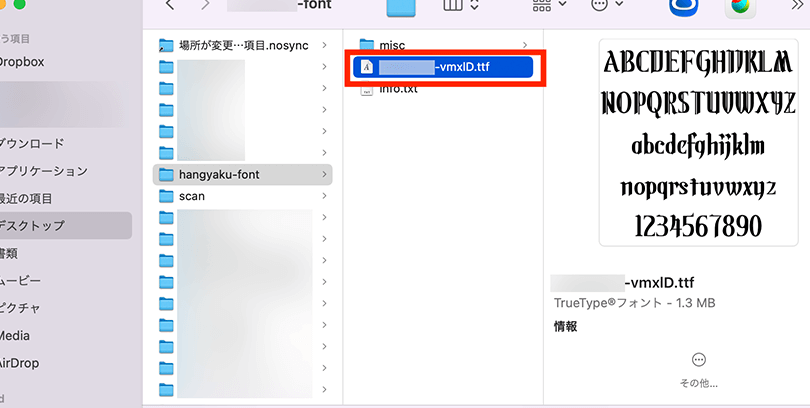
私たちのMacを使う際、フォントの選択はデザインやプレゼンテーションの印象を大きく左右します。新しいフォントを追加することで、クリエイティブな表現が広がり、作品に個性を与えることができます。 しかし、どのようにして簡単にフォントを追加できるのでしょうか?
Mac フォント 追加の重要性
私たちにとって、Macにフォントを追加することは、クリエイティブな表現を広げる重要な手段です。フォントはデザイン、アートワーク、プレゼンテーションに独自の印象を与え、視覚的なメッセージを伝える力を持っています。以下に、Macでフォントを追加する重要性を強調します。
- 個性の表現: フォントを追加することで、私たちの作品に独自のスタイルや個性を持たせられます。
- 多様性の向上: 異なるフォントを使用することで、プロジェクトに多様性が加わり、視覚効果が豊かになります。
- ブランドの一貫性: 使用するフォントがブランドのイメージに合致することで、視覚的な一貫性が得られます。
- 新しいクリエイティブな可能性: 新たなフォントの導入は、これまで思いもしなかったデザインやアイデアのインスピレーションを与えます。
- 視認性の向上: 読みやすいフォントの選択は、情報の理解を助け、メッセージを明確にします。
フォントの取得方法
フォントを取得する方法は多岐にわたります。我々は、信頼できるリソースから効果的にフォントを入手する手順を以下に示します。
オンラインフォントストア
オンラインフォントストアでは、多様なフォントが販売されています。これらのストアから購入してください。
- ストアにアクセスする。 信頼できるフォントストアを選ぶ。例えば、Adobe FontsやMyFontsなどがある。
- フォントを検索する。 カテゴリや検索バーを利用して、好みのフォントを見つける。
- フォントのサンプルを確認する。 デモやプレビュー機能を使い、フォントの見た目をチェックする。
- ライセンス情報を確認する。 商用利用や使用制限について確認することも大切。
- 購入手続きを行う。 カートに追加し、支払い情報を入力して完了させる。
- フォントファイルをダウンロードする。 購入後、リンクからファイルをダウンロードする。
- フォントをインストールする。 ダウンロードしたファイルをダブルクリックし、インストールを完了させる。
無料フォントサイト
- サイトにアクセスする。 Google FontsやFontSquirrelなどの信頼できるサイトを開く。
- フォントを選ぶ。 カテゴリやスタイルでフィルタリングし、気に入ったフォントを見つける。
- フォントのプレビューを確認する。 文字の表示や異なるサイズで確認できる。
- ライセンスを確認する。 無料でも商用使用可能かどうか、確認が必要。
- フォントをダウンロードする。 ダウンロードボタンをクリックし、フォントファイルを保存する。
- フォントをインストールする。 ダウンロードしたフォントファイルをダブルクリックしてインストールする。
フォントのインストール手順
フォントを追加するための手順は簡単です。以下の手順に従って、スムーズにフォントをインストールできます。
フォントファイルのダウンロード
- 信頼できるサイトを探す
フォントを取得するための信頼性の高いサイトを見つけましょう。Google FontsやAdobe Fontsなどが有名です。
- 希望のフォントを選ぶ
フォントの種類をブラウズして、自分のデザインに合うフォントを見つけます。
- フォントファイルをダウンロードする
フォントのダウンロードボタンをクリックし、フォントファイルをコンピュータに保存します。ファイル形式は通常、.ttf や .otf です。
フォントブックを使ったインストール
- フォントブックを開く
アプリケーションフォルダからフォントブックを見つけて開きます。
- フォントファイルを追加する
ダウンロードしたフォントファイルをフォントブックのウィンドウにドラッグ&ドロップします。フォントが自動的にインストールされます。
- インストールの確認を行う
フォントブックのリストに新たに追加したフォントが表示されることを確認します。
- アプリケーションを再起動する
すでに開いているアプリケーションがあれば、再起動して新しいフォントが利用できるようにします。
フォントの管理と設定
フォントの管理と設定は、効率的にデザインを行うために重要です。フォントを適切に表示し、不要なフォントを削除することで、作業環境を整えます。
フォントの表示設定
フォントの表示を設定することで、見た目や使い心地を向上させます。以下の手順に従って、表示設定を行います。
- システム環境設定を開く。 メニューバーからAppleロゴをクリックし、「システム環境設定」を選択します。
- ディスプレイを選択。 設定メニューから「ディスプレイ」アイコンをクリックします。
- フォントサイズを調整。 「テキスト」オプションから、フォントサイズを希望の大きさに設定します。
- フォントの種類を選ぶ。 「フォントブック」アプリを開き、表示したいフォントを選択し、サンプルを表示します。
- 変更を保存。 設定を確認し、必要に応じて変更を保存します。
フォントの削除方法
- フォントブックを開く。 アプリケーション一覧から「フォントブック」を選択します。
- 削除したいフォントを選択。 左側のリストから削除したいフォントをクリックします。
- 削除ボタンをクリック。 右上の「フォントを削除」ボタンをクリックします。
- 確認メッセージに応じて操作。 確認メッセージが表示されたら、「削除」を選択します。
- アプリケーションを再起動。 フォントの変更を反映させるために、関連アプリケーションを再起動します。
おすすめのフォント
私たちは、Macで使用する際にお勧めのフォントをいくつか紹介します。フォントの選択は、デザインや表現に大きな影響を与えるため、信頼できるフォントを選ぶことが重要です。
- ゴシック体(Gothic):視認性が高く、特にデジタル媒体で広く使用されます。
- 明朝体(Mincho):伝統的な雰囲気を持ち、印刷物での使用に適しています。
- ヒラギノ角ゴ(Hiragino Kaku Gothic):美しいバランスで、さまざまなデザインに調和します。
- 游ゴシック(Yu Gothic):モダンで洗練されたデザインが魅力です。
- Verdana:シンプルで読みやすく、特にWebページでの使用に向いています。
- Times New Roman:クラシックなデザインで、書類やプレゼンテーションに適しています。
これらのフォントは、さまざまな用途に応じて選択できます。特定のプロジェクトや文脈によって適切なフォントを選ぶことで、効果的なメッセージを伝えることが可能です。また、フォントを追加した際には、色やレイアウトとも調和させることが望ましいです。
Conclusion
フォントの追加は私たちのデザインや表現力を大いに高めてくれます。新しいフォントを取り入れることで、作品に個性を与え視覚的なメッセージを強化することができます。適切なフォントを選ぶことは、ブランドの一貫性や多様性を向上させる鍵でもあります。
フォントの管理や設定をしっかり行うことで、作業環境を整え効率的にデザインを進めることが可能です。私たちが紹介した手順に従って、ぜひ新しいフォントを追加し、クリエイティブな可能性を広げていきましょう。