私たちの生活に欠かせないBluetooth技術。ワイヤレスでのデータ転送や音楽のストリーミングを可能にしてくれるこの技術の背後には、重要な役割を果たすBluetoothドライバがあります。もしあなたがBluetoothデバイスを使っているなら、そのドライバがどれほど大切かご存知でしょうか?
Bluetooth ドライバとは
Bluetoothドライバは、Bluetoothデバイスをコンピュータやスマートフォンに接続するために必要なソフトウェアです。このドライバは、デバイス同士の通信を可能にし、安定した接続を保つ役割を果たします。
Bluetooth 技術の概要
Bluetoothとは、近距離の無線通信技術で、データや音声をワイヤレスで転送します。一般的に、以下のような用途で使用されます。
- オーディオデバイスとの接続
- スマートフォンとコンピュータ間のデータ転送
- ゲーム機とコントローラーの接続
この技術は、短距離(通常は約10m以内)の接続が主な特徴です。私たちは、Bluetoothを介して、さまざまなデバイスを簡単にリンクできます。
ドライバの役割
Bluetoothドライバの主な役割は、デバイス間のデータ交換を管理することです。具体的には、以下の機能があります。
- デバイスの認識
- データの送受信
- 接続の安定化
Bluetooth ドライバのインストール方法
Bluetooth ドライバのインストールは簡単です。オペレーティングシステムによって手順が異なりますので、以下のガイドに従ってください。
Windows におけるインストール
- コンピュータを起動します。
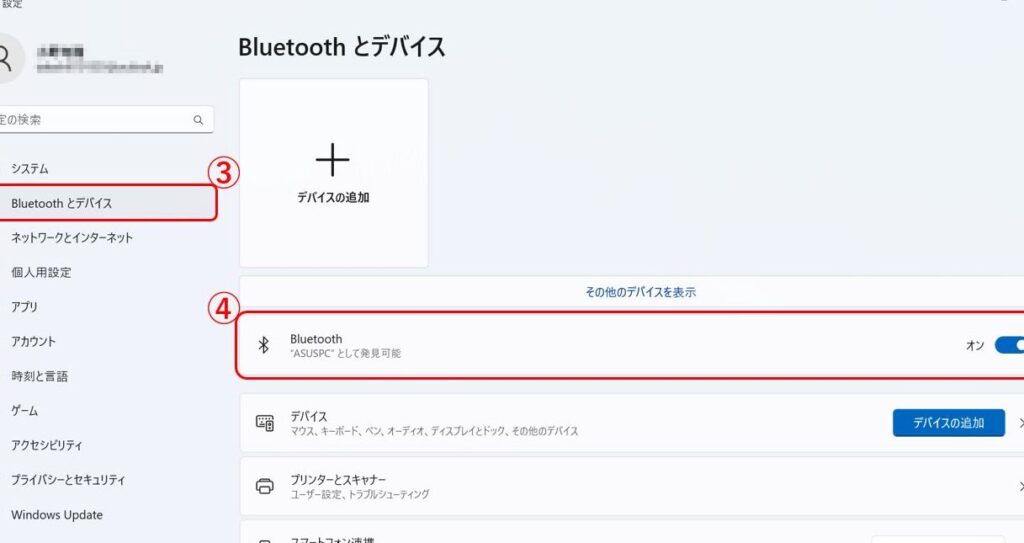
- 設定を開きます。スタートメニューから「設定」を選択。
- デバイスを選択します。次に「Bluetooth とその他のデバイス」をクリック。
- Bluetoothを「オン」にします。スイッチが「オフ」の場合は、クリックして切り替え。
- ドライバのインストールを確認します。自動的にBluetoothドライバがインストールされることがあります。
- Windows Updateをチェックします。「更新プログラムの確認」をクリックします。最新のドライバを取得できます。
- デバイスマネージャを開きます。スタートメニューに「デバイスマネージャ」と入力。
- Bluetoothセクションを確認します。表示されているデバイスの上で右クリックし、「ドライバの更新」を選択。
macOS におけるインストール
- Macを起動します。
- Appleメニューをクリックし、「システム環境設定」を選択します。
- Bluetoothを選択します。設定画面が表示されます。
- Bluetoothがオンか確認します。もしオフの場合は、オンに切り替えます。
- デバイスのリストを確認します。接続したいBluetoothデバイスが表示されているか確認。
- ドライバのインストールを自動的に行うことがあります。必要であれば、手動でのインストールも可能です。
- ソフトウェアアップデートを行います。「Appleメニュー」から「ソフトウェアアップデート」を選択します。
- 更新があれば、指示に従ってインストールします。これにより、最新のBluetoothドライバが取得できます。
Bluetooth ドライバのトラブルシューティング
Bluetoothドライバの問題を解決するための手順は明確です。しっかりとした対策を取ることで、スムーズな接続を確保できます。
一般的な問題
Bluetoothドライバに関連する一般的な問題には以下があります。
これらの問題は、設定やドライバのバージョンによって引き起こされることがあります。
問題解決の手順
以下の手順を踏むことで、Bluetoothドライバに関する問題を解決できます。
- コンピュータの再起動を行います。これにより、一時的なトラブルが解消されることがあります。
- Bluetoothが有効になっているか確認します。設定メニューからBluetoothのスイッチを確認してください。
- デバイスマネージャを開きます。「スタート」ボタンを右クリックし、「デバイスマネージャ」を選択します。
- Bluetoothセクションを展開します。問題のあるデバイスを見つけます。
- 右クリックして「ドライバの更新」を選択します。最新のドライバを自動的に検索するオプションを利用します。
- ドライバの再インストールを試みます。一度ドライバをアンインストールし、再起動後に自動で再インストールされるようにします。
- Bluetoothデバイスの電源を入れ直します。デバイスを一度オフにして、再度オンにしてください。
- 問題が解決しない場合、他のデバイスとの接続を確認します。異なるBluetoothデバイスと接続してみて、問題が特定のデバイスに起因するものか確認します。
Bluetooth ドライバの最新情報
私たちは、Bluetoothドライバの最新情報について詳しく見ていきます。この技術は日々進化しており、新機能やアップデートが導入されています。以下に、新機能と今後の展望を示します。
新機能とアップデート
最新のBluetoothドライバには、以下のような新機能が追加されています。
- 接続性の向上: 新しいドライバは複数のデバイスを同時に接続可能にし、接続の安定性を高めます。
- 省エネルギーモード: バッテリー寿命を延ばすため、デバイスがアイドル状態の際の電力消費を削減します。
- 音質の向上: 高品質な音声伝送を可能にするコーデックがサポートされ、オーディオ体験を向上させます。
- セキュリティ機能の強化: より強固な暗号化により、データの保護が強化されています。
- 簡易なデバイス設定: ユーザーインターフェースが改善され、設定が簡単で直感的です。
これらの機能により、Bluetoothデバイスの使用が一層快適になります。
今後の展望
Bluetoothドライバの未来は、さらなる技術革新が期待されます。以下にいくつかの方向性を示します。
- IoTデバイスの対応: Bluetoothドライバは、IoTデバイスとの接続を強化し、スマートホームの普及を促進します。
- AR/VRとの統合: 最新のBluetooth技術は、拡張現実や仮想現実デバイスにおいても接続性を向上させることが予想されます。
- 新しい標準の採用: Bluetooth 5.2や以降のバージョンが提供され、さらなるスピードと範囲の向上が見込まれます。
- エネルギー効率: 今後は、さらなるエネルギー効率の向上が求められ、持続可能な技術の開発が進むでしょう。
- ユーザーエクスペリエンスの向上: ユーザーからのフィードバックを基に、操作性の向上へ向けた改善が継続されます。
まとめ
Bluetooth技術とそのドライバは私たちのデジタルライフをより快適にしてくれます。正しいドライバのインストールとトラブルシューティングを行うことで、Bluetoothデバイスのパフォーマンスを最大限に引き出せます。
今後のBluetoothの進化に期待しつつ、最新のドライバを常にチェックしておくことが重要です。これにより新機能を活用し、より良い接続体験を享受できるでしょう。私たちの生活に欠かせないBluetooth技術を上手に活用していきましょう。