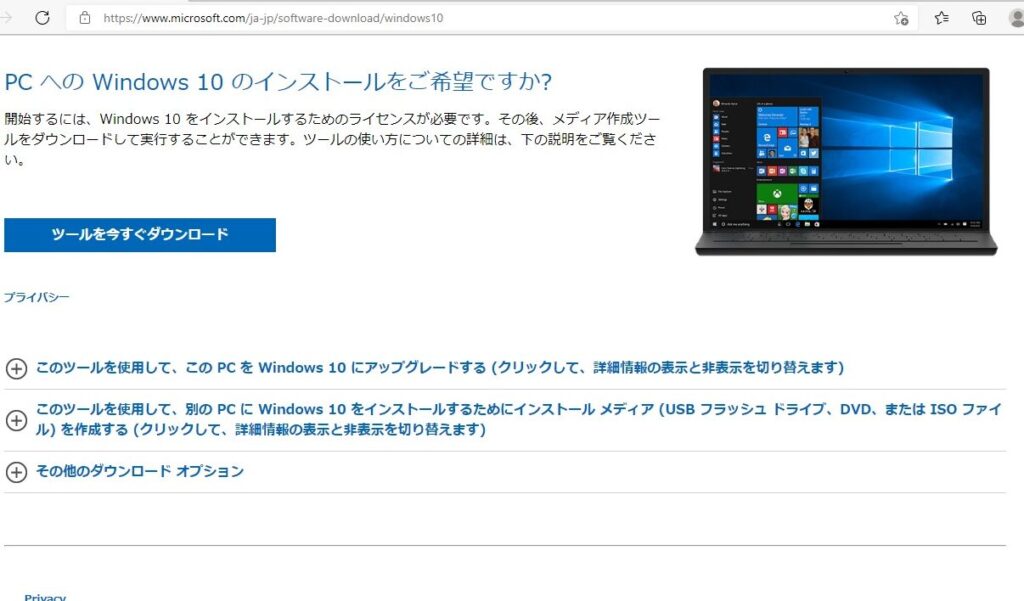
Windows 10のインストールメディアを作成することは、システムのアップグレードや再インストールに欠かせないステップです。私たちは、正しい手順を知っていると、スムーズに作業を進められることを理解しています。このガイドでは、Windows 10 インストールメディアの作成方法について詳しく説明します。
Windows 10 インストールメディア とは
Windows 10 インストールメディアは、オペレーティングシステムをインストールまたは再インストールするための手段です。このメディアを使用することで、システムのトラブルシューティングやアップグレードが簡単に行えます。以下のステップでインストールメディアを作成します。
- 公式ツールをダウンロードします。Microsoftの公式サイトから「メディア作成ツール」を取得します。
- ツールを実行します。ダウンロードしたファイルを開き、利用規約に同意します。
- インストールメディアの作成を選択します。「別のPC用にインストールメディアを作成する」を選択します。
- 言語、エディション、アーキテクチャを選択します。必要な情報を入力し、「次へ」を押します。
- メディアの種類を選択します。USBフラッシュドライブまたはISOファイルを選択します。
- USBフラッシュドライブを選択する場合は、適切なドライブを選び、「次へ」をクリックします。ISOファイルの場合は、保存先を指定します。
- ダウンロードが完了するまで待ちます。プロセスが完了すると、インストールメディアの準備が整います。
インストールメディアの作成方法
インストールメディアを作成することで、Windows 10のインストールやアップグレードが簡単に行えます。以下に、USBメモリとDVDメディアの作成方法を説明します。
USBメモリの作成
USBメモリを使用してインストールメディアを作成する手順は次の通りです。
- USBメモリを用意する。 8GB以上の空き容量が必要です。
- Windows 10のメディア作成ツールをダウンロードする。 Microsoftの公式サイトから入手できます。
- ツールを起動し、利用規約に同意する。 同意しないと進めません。
- 「別のPC用にインストールメディアを作成する」を選択する。 オプションが表示されます。
- 言語、エディション、アーキテクチャを選定する。 自分のニーズに合わせて設定します。
- 「USBフラッシュドライブ」を選ぶ。 すでに接続されているUSBメモリが一覧に表示されます。
- メディアの作成を開始する。 進行状況が表示され、完了を待ちます。
DVDメディアの作成
DVDメディアを使ってインストールメディアを作成する手順についても説明します。
- 空のDVDを用意する。 DVDドライブが必要です。
- Windows 10のメディア作成ツールをダウンロードする。 公式サイトから入手可能です。
- ツールを起動し、利用規約に同意する。 同意がないと先に進めません。
- 「別のPC用にインストールメディアを作成する」を選ぶ。 適切なオプションが表示されます。
- 言語、エディション、アーキテクチャを選ぶ。 使用する環境に応じて設定します。
- 「ISOファイル」を選択する。 これによりDVDに書き込むことが可能になります。
- ISOファイルをダウンロードする。 保存先を指定し、完了を待ちます。
- DVD書き込みソフトを使用してISOファイルをDVDに書き込む。 その後、書き込みが完了するのを待ちます。
インストールメディアに関する注意点
インストールメディアを作成する際に押さえておくべき注意点がいくつかあります。これらのポイントを理解することで、手順をスムーズに進められます。
- **USBメモリが必要です。** 8GB以上の空き容量を持つUSBメモリを用意します。
- **データをバックアップします。** USBメモリには重要なデータがある場合、バックアップを取り必要なファイルを移します。
- **公式サイトからツールをダウンロードします。** Microsoftの公式サイトにアクセスし、メディア作成ツールを取得します。
- **利用規約に同意します。** ツールを起動したら、利用規約に同意します。
- **「別のPC用にインストールメディアを作成する」を選択します。** セクションに従って適切なオプションを選択します。
- **言語、エディション、アーキテクチャを選びます。** 使用するインストールメディアの設定を行います。
- **メディアの書き込み形式を選択します。** USBフラッシュドライブまたはISOファイルの形式を決定します。
- **メディアの作成を開始します。** 設定が完了したら、作成プロセスを始めます。
- **ダウンロードが完了するまで待ちます。** プログレスバーを確認し、完了を待機します。
- **インストールメディアを安全に eject します。** 作成が終わったら、USBメモリを必ず安全に取り外します。
Windows 10 インストールメディアのアップデート
Windows 10 インストールメディアのアップデートは重要なプロセスです。最新の機能やセキュリティパッチを反映させることで、インストールがスムーズに進みます。以下の手順に従って、インストールメディアをアップデートしましょう。
- メディア作成ツールをダウンロードします。 Microsoftの公式サイトから最新のツールを取得してください。
- ツールを起動します。 ダウンロードしたファイルをダブルクリックして、ツールを開きます。
- 利用規約に同意します。 表示される利用規約を読み、同意するボタンをクリックします。
- 「インストールメディアを作成する」を選択します。 メディア作成のオプションを選び、「次へ」をクリックします。
- 言語、エディション、アーキテクチャを選択します。 お使いのPCに適した設定を選びます。
- メディアの形式を選択します。 USBフラッシュドライブまたはISOファイルのいずれかを選択します。
- メディアの作成を開始します。 必要な手順に従って、作成を進めてください。
- ダウンロードの完了を待ちます。 プロセスが終了するまでお待ちください。
- USBメモリを安全に取り外します。 完了後、必ず安全に取り外してください。
Conclusion
Windows 10のインストールメディアを作成することはシステムを快適に利用するための重要なステップです。私たちが説明した手順を踏むことでスムーズにメディアを作成できます。正しい準備と注意点を守ることでトラブルを避けられます。
また最新の機能やセキュリティパッチを反映させるためには定期的なアップデートも欠かせません。これからも私たちは役立つ情報を提供していくのでぜひ参考にしてください。